Microsoft PowerToys – это набор утилит, позволяющих опытным пользователям настраивать и оптимизировать работу оболочки Windows 10 для повышения производительности труда. Программа включает в себя инструменты для управления окнами, клавиатурой, файлами и визуальными элементами системы. С её помощью можно значительно ускорить повседневные задачи и адаптировать интерфейс под индивидуальные предпочтения.
Описание Microsoft PowerToys
Microsoft PowerToys — это открытый проект от Microsoft, предназначенный для продвинутых пользователей, стремящихся вывести взаимодействие с операционной системой на новый уровень. Набор включает в себя ряд специализированных инструментов, интегрирующихся в Windows на уровне оболочки. Каждый компонент решает конкретную задачу: от управления расположением окон до упрощения доступа к часто используемым функциям.
- Панель PowerToys предоставляет быстрый запуск приложений, папок и файлов через сочетание клавиш Alt + Пробел, что ускоряет навигацию и устраняет необходимость искать программы в меню «Пуск».
- FancyZones позволяет создавать гибкие макеты рабочего стола, в которые можно легко перетаскивать окна, удерживая клавишу Shift. Эта функция особенно полезна при работе с несколькими приложениями одновременно.
- Keyboard Manager даёт возможность переназначать клавиши и комбинации, адаптируя поведение клавиатуры под привычки пользователя или совместимость с другими платформами.
- Подсказки по сочетаниям клавиш помогают запоминать и использовать шорткаты, отображая их всплывающим окном при долгом удержании клавиши Windows.
- Расширенное переименование файлов поддерживает регулярные выражения и массовую замену, что особенно удобно при обработке больших пакетов документов или медиафайлов.
Интеграция с системой происходит без перезагрузки, а все инструменты работают в фоне с минимальным потреблением ресурсов.
Как пользоваться Microsoft PowerToys
Использование Microsoft PowerToys не требует глубоких технических знаний, но предполагает понимание базовых принципов работы с системными утилитами. После установки программа запускается автоматически, и её компоненты становятся доступны через панель управления. Например, чтобы настроить раскладку окон, нужно открыть модуль FancyZones и создать нужный макет, после чего окна можно будет легко закреплять в заданных зонах с помощью перетаскивания.
Для изменения поведения клавиш используется раздел Keyboard Manager, где можно задать новые назначения как для отдельных клавиш, так и для сочетаний. Настройки применяются в реальном времени, а правила сохраняются между перезагрузками. Чтобы как закрепить окно в нужной зоне, достаточно удерживать Shift при перетаскивании и выбрать нужный сегмент из появившегося шаблона. Также доступна функция изменения размера изображений прямо в Проводнике, что упрощает подготовку графики к публикации или отправке.
Цветоподборщик активируется через сочетание Win+Shift+С и позволяет мгновенно получить HEX или RGB-код цвета с любого участка экрана — полезно для дизайнеров и верстальщиков. Поддержка предварительного просмотра SVG и Markdown делает работу с векторной графикой и текстовыми форматами более удобной. Чтобы как пользоваться всеми возможностями, достаточно один раз изучить интерфейс и настроить нужные модули под свои задачи.
Скриншоты
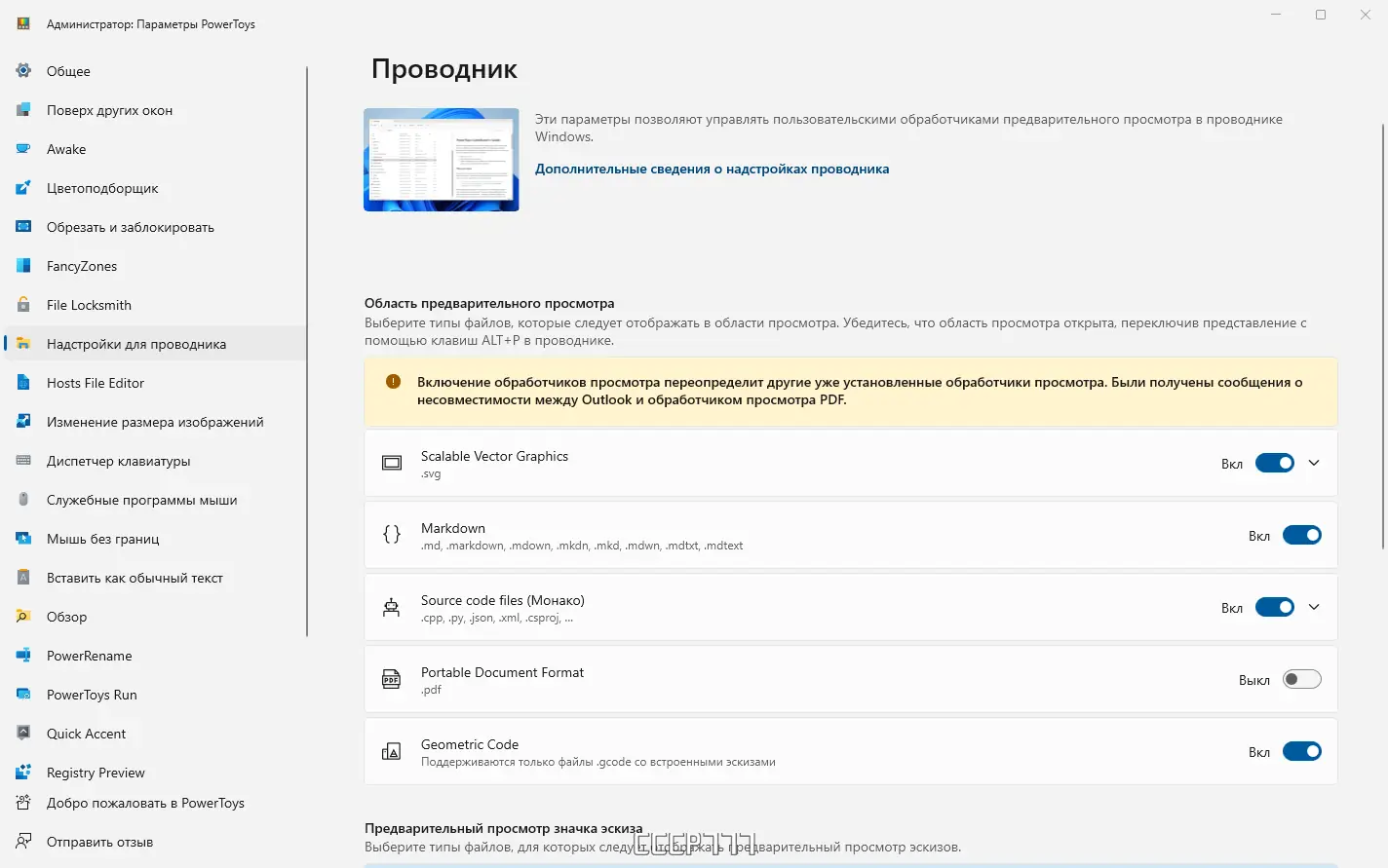
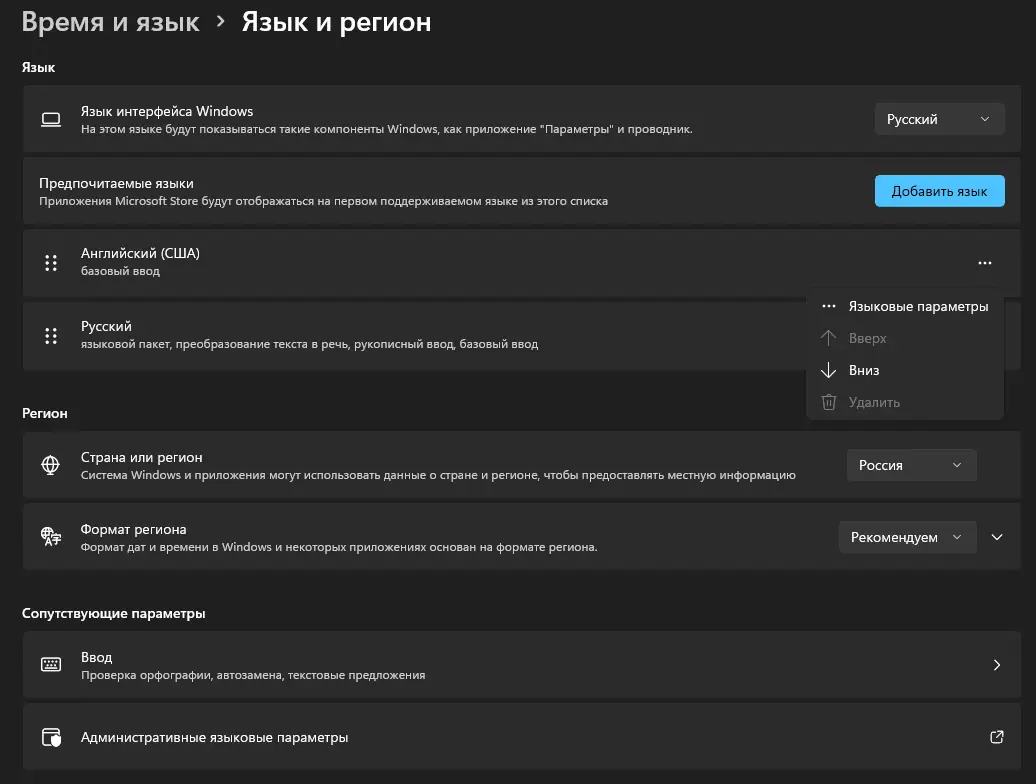
![Пользовательсткй интерфейс Microsoft PowerToys 0.74.0 [Ru En]](https://freeprogram.top/wp-content/uploads/pol_zovatel_stki_interfeis_microsoft_powertoys_0_74_0_ru_en.webp)
![Программный интерфейс Microsoft PowerToys 0.74.0 [Ru En]](https://freeprogram.top/wp-content/uploads/programmnyi_interfeis_microsoft_powertoys_0_74_0_ru_en.webp)
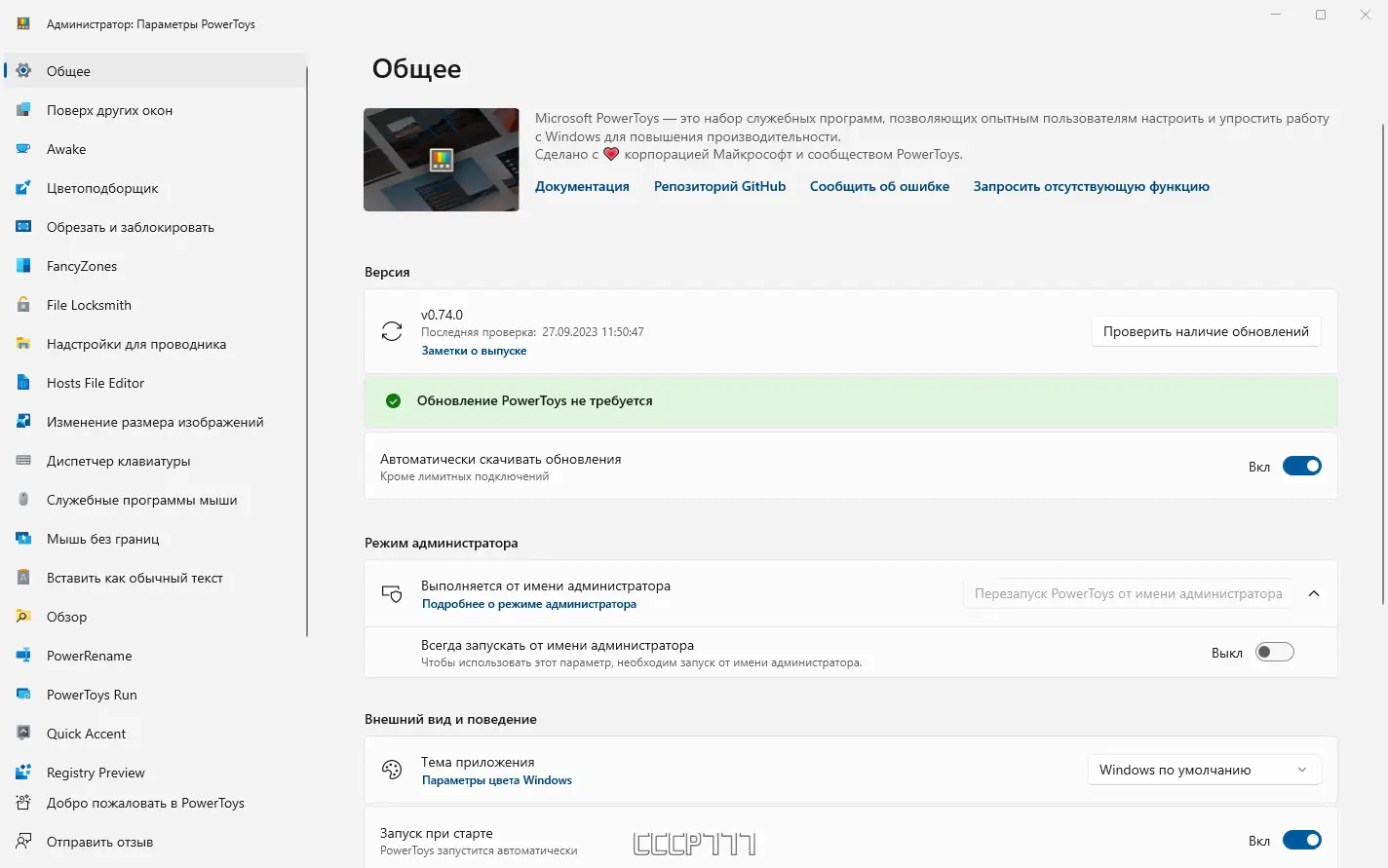
![Установка Microsoft PowerToys 0.74.0 [Ru En]](https://freeprogram.top/wp-content/uploads/ustanovka_microsoft_powertoys_0_74_0_ru_en.webp)
Достоинства и недостатки
Microsoft PowerToys предлагает широкий спектр инструментов, объединённых в единую, легко настраиваемую платформу. Программа активно развивается, получает регулярные обновления и поддержку от сообщества. Благодаря открытому исходному коду, она остаётся стабильной и безопасной в использовании.
Плюсы:
- Поддержка горячие клавиши для быстрого доступа к функциям, что повышает скорость работы.
- Гибкость настройки интерфейса и поведения системы под нужды пользователя.
- Возможность как удалить ненужные модули или отключить их без потери функциональности других компонентов.
Минусы:
- Некоторые функции могут быть избыточны для начинающих пользователей.
Скачать
Программа доступна для бесплатного скачивания и совместима с современными версиями Windows. Чтобы скачать для windows 10 или более новых систем, достаточно перейти на официальный репозиторий. Установка проста, а наличие русского языка делает использование интуитивно понятным. Процесс настройки занимает несколько минут, после чего все инструменты становятся активными.
| Разработчик: | Microsoft |
| Лицензия: | Бесплатно (Open Source) |
| Язык: | Русский |
| Платформа: | Windows 7, 8.1, 10, 11 x86-x64 (32/64 Bit) |
![Иконка Autorun Organizer 5.37 [Ru En]](https://freeprogram.top/wp-content/uploads/ikonka_autorun_organizer_5_37_ru_en.webp)
![Иконка Autorun Organizer 5.17 [Multi Ru]](https://freeprogram.top/wp-content/uploads/ikonka_autorun_organizer_5_17_multi_ru.webp)
![Иконка Wise Force Deleter 1.5.6.58 [Multi Ru]](https://freeprogram.top/wp-content/uploads/ikonka_wise_force_deleter_1_5_6_58_multi_ru.webp)
![Иконка Reg Organizer 8.90 + portable [Multi Ru]](https://freeprogram.top/wp-content/uploads/ikonka_reg_organizer_8_90_portable_multi_ru.webp)
![Иконка HiBit Startup Manager 2.6.35 + Portable [Multi]](https://freeprogram.top/wp-content/uploads/ikonka_hibit_startup_manager_2_6_35_portable_multi.webp)