Microsoft PowerToys – это набор утилит, позволяющих опытным пользователям настраивать и оптимизировать работу оболочки Windows 10 для повышения производительности труда. Программа включает в себя инструменты для управления окнами, переназначения клавиш, пакетного переименования файлов и других функций, упрощающих повседневную работу с компьютером. Решение разработано с учетом потребностей профессионалов, стремящихся максимально эффективно использовать возможности операционной системы.
Описание Microsoft PowerToys
Microsoft PowerToys – это официальный инструмент от компании Microsoft, предназначенный для расширения функциональности операционной системы. Он не заменяет системные компоненты, а дополняет их, предоставляя продвинутые возможности, которые особенно востребованы среди разработчиков, дизайнеров и системных администраторов. Утилита построена на модульном принципе, что позволяет активировать только нужные компоненты, не перегружая систему.
- Панель PowerToys предлагает быстрый запуск приложений, файлов и папок через сочетание клавиш Alt + Пробел, минимизируя время поиска нужных элементов на диске.
- С помощью FancyZones можно легко создавать сложные макеты рабочего стола и распределять окна по заранее заданным зонам, что особенно полезно при многозадачной работе.
- Keyboard Manager позволяет переназначать как отдельные клавиши, так и комбинации, адаптируя поведение клавиатуры под индивидуальные предпочтения пользователя.
- Функция подсказок по горячим клавишам помогает быстрее освоить стандартные и пользовательские сочетания, активируя всплывающую подсказку при удержании клавиши Windows.
- Инструменты для изменения размера изображений и предварительного просмотра SVG и Markdown файлов в Проводнике делают работу с графическими и текстовыми данными более удобной.
Каждый модуль PowerToys интегрируется на уровне системы, обеспечивая стабильность и минимальное потребление ресурсов.
Как пользоваться Microsoft PowerToys
Как пользоваться программой, становится понятно уже после первого запуска благодаря интуитивно понятному интерфейсу и логичной структуре настроек. Для начала работы достаточно активировать нужные модули в главном окне приложения и настроить их параметры в соответствии с задачами. Например, чтобы как закрепить окно в определённой зоне, достаточно перетащить его с зажатой клавишей Shift — FancyZones автоматически предложит доступные области размещения.
Скриншоты
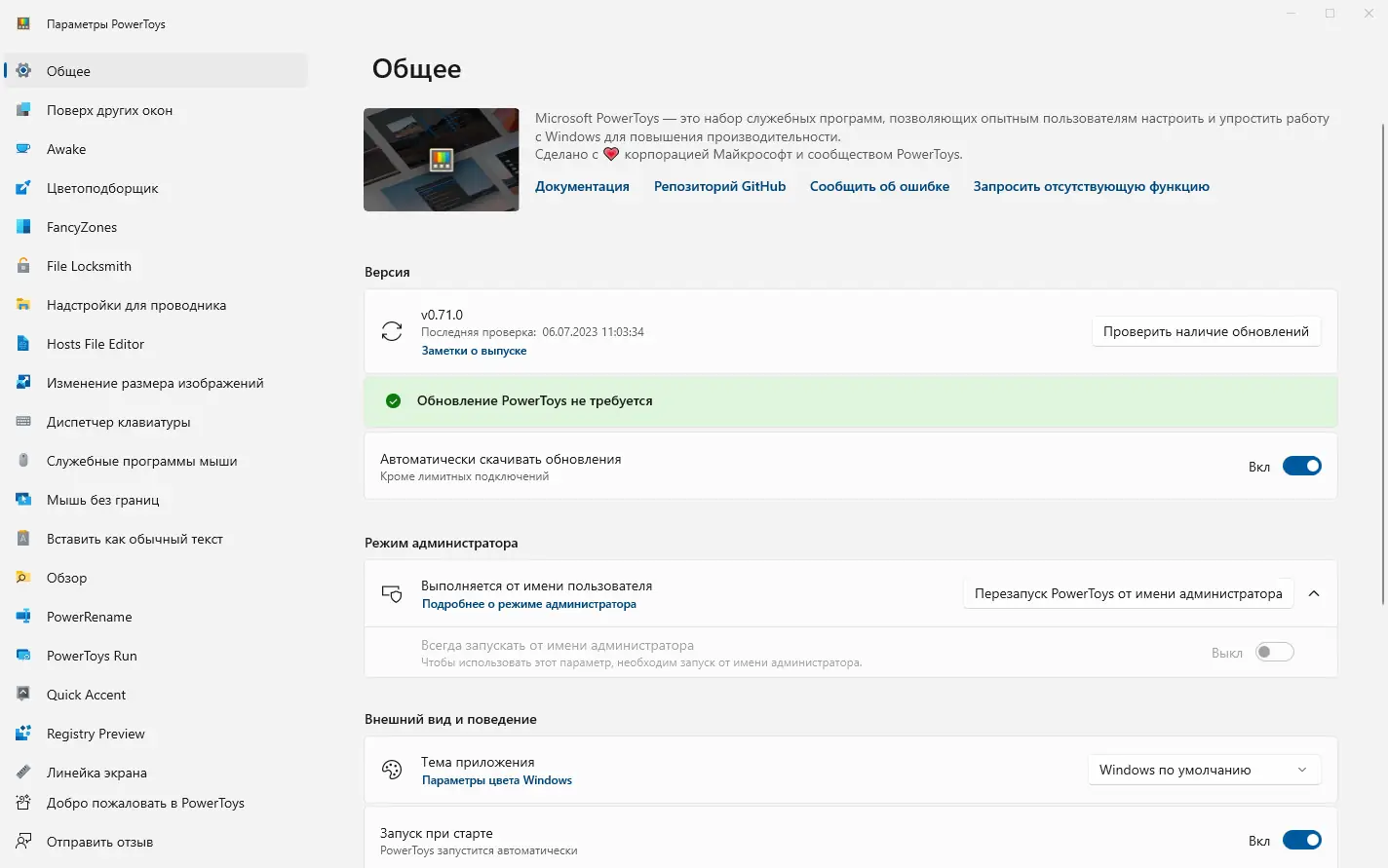
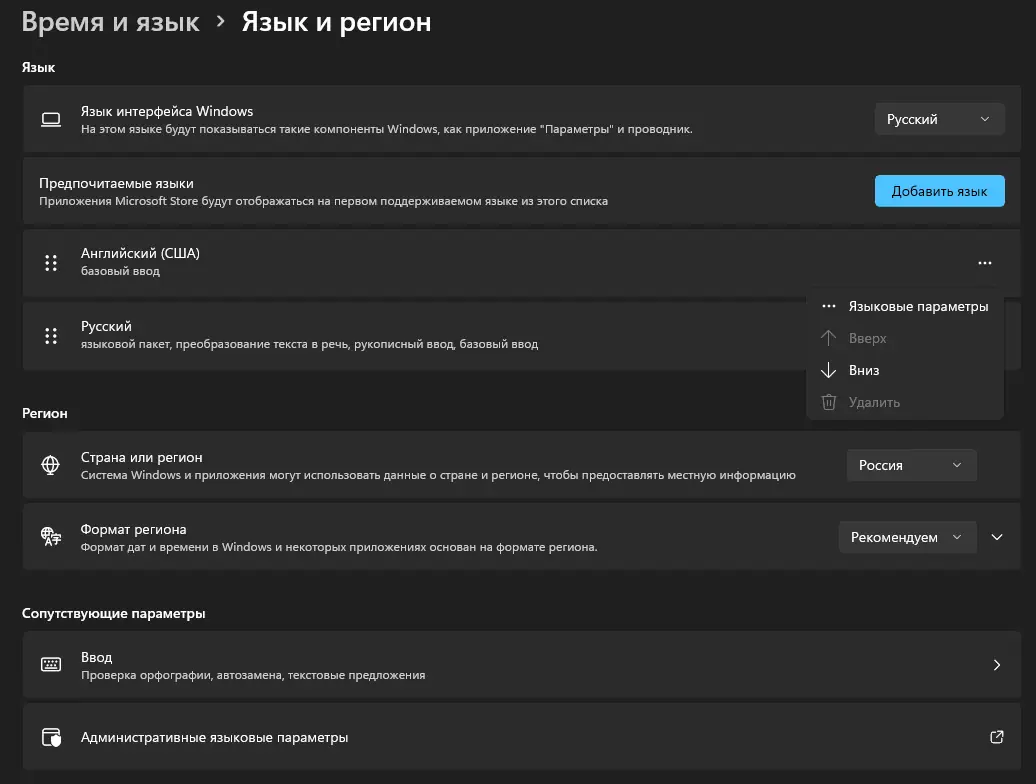
![Пользовательсткй интерфейс Microsoft PowerToys 0.71.0 [Ru En]](https://freeprogram.top/wp-content/uploads/pol_zovatel_stki_interfeis_microsoft_powertoys_0_71_0_ru_en.webp)
![Программный интерфейс Microsoft PowerToys 0.71.0 [Ru En]](https://freeprogram.top/wp-content/uploads/programmnyi_interfeis_microsoft_powertoys_0_71_0_ru_en.webp)
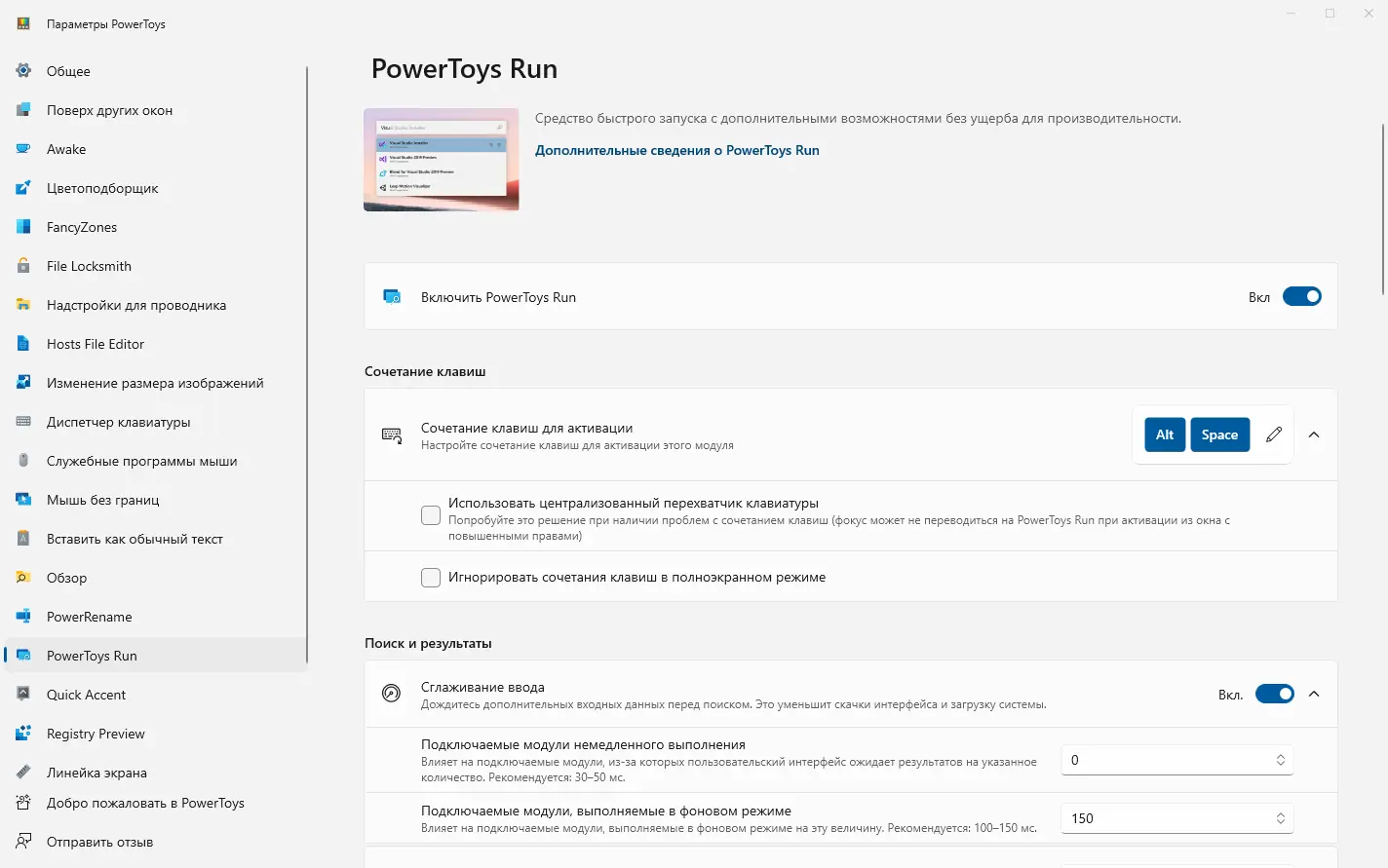
![Установка Microsoft PowerToys 0.71.0 [Ru En]](https://freeprogram.top/wp-content/uploads/ustanovka_microsoft_powertoys_0_71_0_ru_en.webp)
Достоинства и недостатки
Преимущества Microsoft PowerToys заключаются в высокой степени кастомизации, официальной поддержке со стороны Microsoft и открытости исходного кода. Программа регулярно обновляется, получает новые функции и улучшения производительности. При этом она остаётся легковесной и совместимой с различными версиями Windows, включая актуальные сборки.
Плюсы:
- Поддержка регулярных выражений в функции расширенного переименования файлов ускоряет обработку больших групп данных.
- Цветоподборщик, активируемый через Win+Shift+C, удобен при работе с веб-дизайном и версткой, позволяя быстро считывать коды цветов с экрана.
- Программа позволяет скачать для windows 10 и более новые версии ОС без ограничений, включая поддержку интерфейса на русском языке.
Минусы:
- Некоторые функции могут быть избыточны для обычных пользователей, не сталкивающихся с задачами автоматизации и оптимизации рабочего процесса.
Скачать
Установка Microsoft PowerToys не требует сложных манипуляций и поддерживает как ручную, так и автоматическую настройку компонентов. Чтобы как удалить программу, достаточно воспользоваться стандартным инструментом деинсталляции Windows. Проект активно развивается, и его можно скачать для windows с официального репозитория, гарантируя безопасность и актуальность версии. Наличие поддержки горячие клавиши делает навигацию и управление системой более эффективной.
| Разработчик: | Microsoft |
| Лицензия: | Бесплатно (Open Source) |
| Язык: | Русский |
| Платформа: | Windows 7, 8.1, 10, 11 x86-x64 (32/64 Bit) |
![Иконка Autorun Organizer 5.37 [Ru En]](https://freeprogram.top/wp-content/uploads/ikonka_autorun_organizer_5_37_ru_en.webp)
![Иконка Autorun Organizer 5.17 [Multi Ru]](https://freeprogram.top/wp-content/uploads/ikonka_autorun_organizer_5_17_multi_ru.webp)
![Иконка Wise Force Deleter 1.5.6.58 [Multi Ru]](https://freeprogram.top/wp-content/uploads/ikonka_wise_force_deleter_1_5_6_58_multi_ru.webp)
![Иконка Reg Organizer 8.90 + portable [Multi Ru]](https://freeprogram.top/wp-content/uploads/ikonka_reg_organizer_8_90_portable_multi_ru.webp)
![Иконка HiBit Startup Manager 2.6.35 + Portable [Multi]](https://freeprogram.top/wp-content/uploads/ikonka_hibit_startup_manager_2_6_35_portable_multi.webp)