
![Иконка Visual Studio Code 1.94.0 + Автономная версия (Standalone) [Multi Ru]](https://freeprogram.top/wp-content/uploads/ikonka_visual_studio_code_1_94_0_avtonomnaia_versiia_standalone_multi_ru.webp)
Visual Studio Code — это легковесный, но мощный редактор кода от Microsoft, ориентированный на разработчиков, создающих веб-приложения и программное обеспечение с использованием современных технологий. Программа поддерживает множество языков программирования, включая javascript, TypeScript, HTML, CSS и другие, а также позволяет расширять функционал с помощью плагинов. Она совместима с Windows и поставляется в автономной версии, не требующей установки.
Описание Visual Studio Code
Visual Studio Code представляет собой современный инструмент для написания, редактирования и отладки кода, разработанный компанией Microsoft. Несмотря на свою минимальную нагрузку на систему, программа обладает широким набором возможностей, необходимых для профессиональной разработки. Поддержка таких технологий, как Node.js, TypeScript и javascript, делает её особенно востребованной среди веб-разработчиков и специалистов по облачным решениям.
- Интеграция с Git и другими системами контроля версий позволяет управлять репозиториями без выхода из редактора.
- Встроенный терминал даёт прямой доступ к командной строке операционной системы.
- Технология IntelliSense обеспечивает умное автодополнение кода, подсказки по параметрам и сигнатурам функций.
- Редактор поддерживает подсветку синтаксиса для сотен языков, включая python и c, что повышает читаемость кода.
- Работа с расширениями из VS Code Marketplace позволяет адаптировать среду под любые задачи.
Программа сочетает в себе простоту интерфейса и глубину функционала, подходя как новичкам, так и опытным разработчикам.
Как пользоваться Visual Studio Code
Для начала работы с редактором достаточно распаковать архив и запустить исполняемый файл — процесс запуска не требует сложных настроек. Чтобы изменить язык интерфейса на русский, нужно открыть палитру команд через Ctrl-Shift-P, ввести «Configure Display Language» и установить русский язык через расширение «Russian Language Pack». После перезапуска приложение будет доступно на русском языке. Пользователи могут настроить горячие клавиши, выбрать тему оформления и подключить сторонние инструменты. Для работы с python или c рекомендуется установить соответствующие расширения, которые добавят поддержку компиляции, отладки и форматирования. Чтобы как запустить проект, достаточно открыть папку с исходным кодом — редактор автоматически распознает структуру и подключит нужные инструменты.
Скриншоты
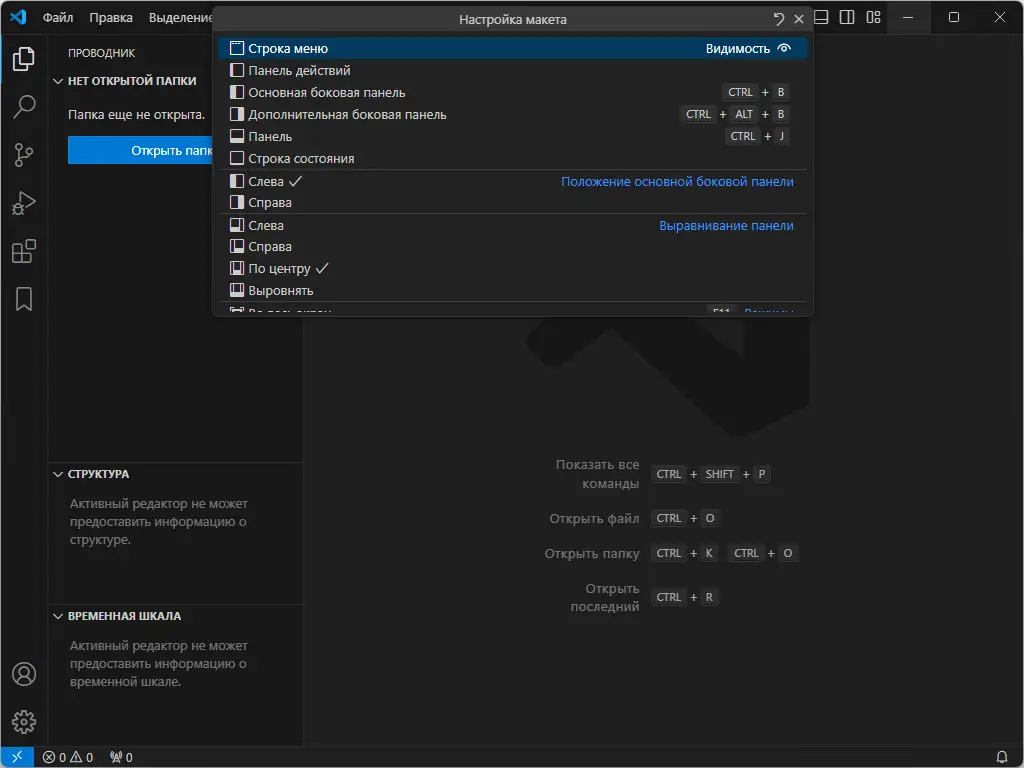
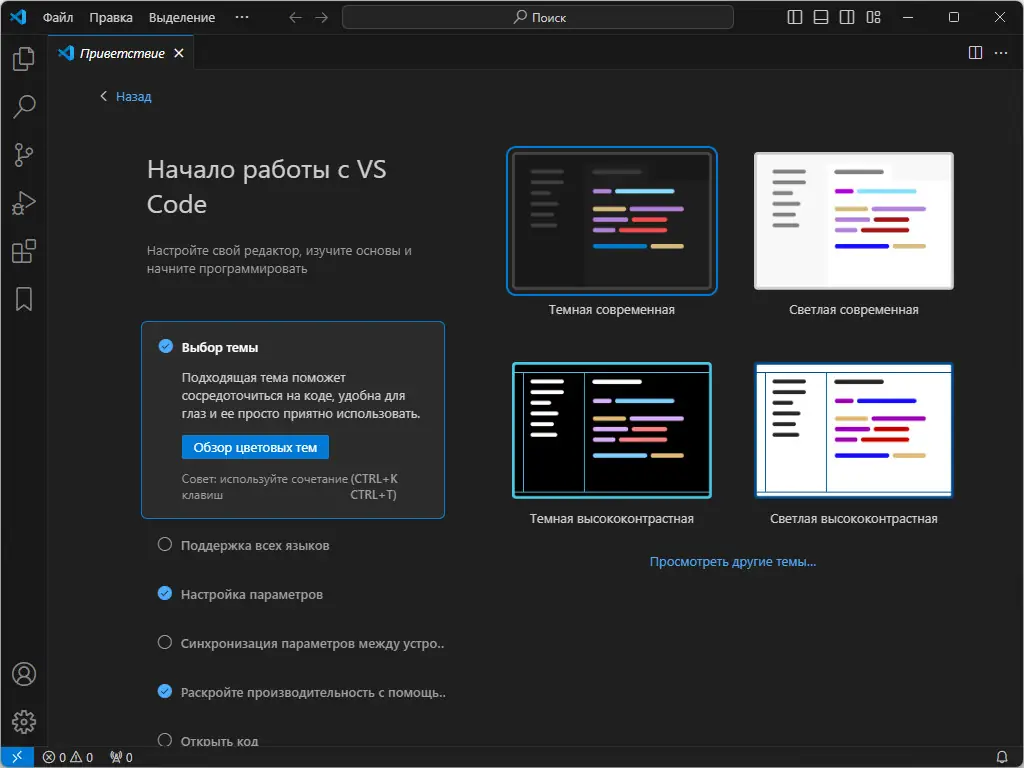
![Пользовательсткй интерфейс Visual Studio Code 1.94.0 + Автономная версия (Standalone) [Multi Ru]](https://freeprogram.top/wp-content/uploads/pol_zovatel_stki_interfeis_visual_studio_code_1_94_0_avtonomnaia_versiia_standalone_multi_ru.webp)
![Программный интерфейс Visual Studio Code 1.94.0 + Автономная версия (Standalone) [Multi Ru]](https://freeprogram.top/wp-content/uploads/programmnyi_interfeis_visual_studio_code_1_94_0_avtonomnaia_versiia_standalone_multi_ru.webp)
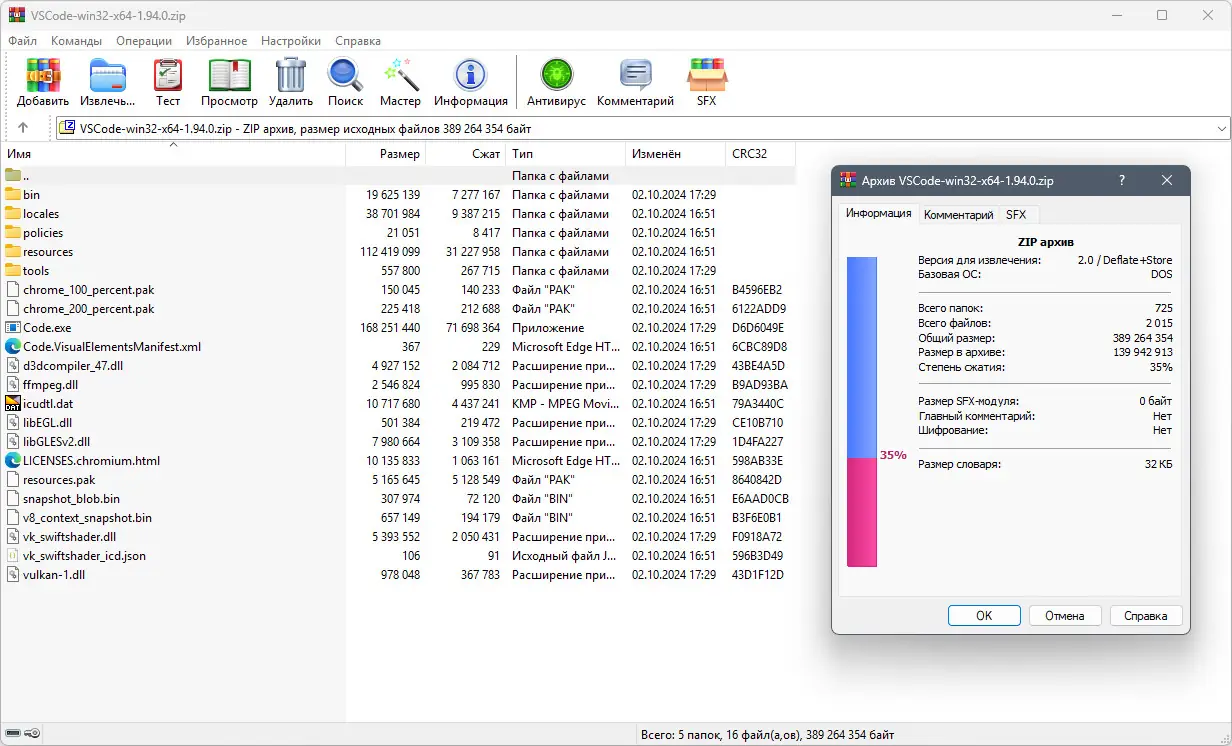
![Установка Visual Studio Code 1.94.0 + Автономная версия (Standalone) [Multi Ru]](https://freeprogram.top/wp-content/uploads/ustanovka_visual_studio_code_1_94_0_avtonomnaia_versiia_standalone_multi_ru.webp)
Достоинства и недостатки
Visual Studio Code зарекомендовал себя как одна из самых популярных сред разработки благодаря сочетанию производительности, гибкости и открытости. Программа активно развивается, получает регулярные обновления и поддерживается большим сообществом. Однако, как и любой инструмент, она имеет свои сильные и слабые стороны, которые важно учитывать при выборе.
Плюсы:
- Высокая скорость запуска и работы даже на слабых конфигурациях.
- Поддержка широкого спектра языков программирования и возможность легко установить дополнительные пакеты.
- Гибкая настройка интерфейса, включая возможность как поменять язык на более удобный для пользователя.
Минусы:
- Первоначальная настройка под сложные проекты может потребовать времени и знаний.
Скачать
Visual Studio Code доступен для скачивания в официальном репозитории в виде установочного и портативного варианта. Автономная версия поставляется в архиве, что позволяет использовать редактор без инсталляции. Программа поддерживает 64-битные и 32-битные системы Windows, включая версии 7, 8.1, 10 и 11. Контрольные суммы архивов помогают убедиться в целостности скачанного файла. После загрузки можно установить требуемые расширения и начать работу с любыми проектами, включая те, что используют python, c или другие языки.
| Разработчик: | Microsoft Corporation |
| Лицензия: | Бесплатная |
| Язык: | Русский |
| Платформа: | Windows 7, 8.1, 10, 11 x86-x64 (32/64 Bit) |
![Иконка Brackets 2.2.1 [Multi Ru]](https://freeprogram.top/wp-content/uploads/ikonka_brackets_2_2_1_multi_ru.webp)
![Иконка Microsoft Visual Studio 2019 Community 16.10.2 (Offline Cache, Unofficial) [Ru En]](https://freeprogram.top/wp-content/uploads/ikonka_microsoft_visual_studio_2019_community_16_10_2_offline_cache_unofficial_ru_en.webp)
![Иконка Microsoft Visual Studio 2019 Enterprise 16.11.39 (Offline Cache) [Ru En]](https://freeprogram.top/wp-content/uploads/ikonka_microsoft_visual_studio_2019_enterprise_16_11_39_offline_cache_ru_en.webp)

![Иконка CudaText 1.195.0.5 Portable + addons [Ru En]](https://freeprogram.top/wp-content/uploads/ikonka_cudatext_1_195_0_5_portable_addons_ru_en.webp)
![Иконка Microsoft Visual Studio 2022 Enterprise 17.0.0 (Offline Cache, Unofficial) [Ru En]](https://freeprogram.top/wp-content/uploads/ikonka_microsoft_visual_studio_2022_enterprise_17_0_0_offline_cache_unofficial_ru_en.webp)