
![Иконка Visual Studio Code 1.80.0 + Автономная версия (standalone) [Multi Ru]](https://freeprogram.top/wp-content/uploads/ikonka_visual_studio_code_1_80_0_avtonomnaia_versiia_standalone_multi_ru.webp)
Visual Studio Code — это современный редактор кода от Microsoft, сочетающий высокую производительность с широкими возможностями для разработчиков. Программа поддерживает множество языков программирования, включая JavaScript, TypeScript, HTML и CSS, а также позволяет работать с другими технологиями через расширения. Благодаря встроенным инструментам отладки, системе контроля версий и поддержке терминала, редактор стал одним из самых популярных решений в среде программистов.
Описание Visual Studio Code
Visual Studio Code — это кроссплатформенный редактор кода, разработанный компанией Microsoft для упрощения процесса написания, тестирования и отладки программного обеспечения. Несмотря на лёгкость и минимальные системные требования, приложение предлагает богатый функционал, включая подсветку синтаксиса, автозавершение кода с помощью технологии IntelliSense и встроенный отладчик. Поддержка Git позволяет управлять репозиториями прямо из интерфейса, не переключаясь на внешние приложения.
- Поддержка широкого спектра языков программирования «из коробки», включая JavaScript, TypeScript, CSS и HTML.
- Возможность установить дополнительные расширения через встроенный репозиторий VS Code Marketplace.
- Интеграция с системами контроля версий, включая Git, для удобного коммитирования и слияния веток.
- Наличие встроенного терминала, позволяющего выполнять команды без выхода из редактора.
- Гибкая настройка интерфейса и поведения программы под нужды конкретного разработчика.
Программа сочетает в себе производительность, расширяемость и удобство, что делает её универсальным инструментом для программистов всех уровней.
Как пользоваться Visual Studio Code
Для начала работы с Visual Studio Code достаточно распаковать архив и запустить исполняемый файл — установка не обязательна, особенно при использовании автономной версии. Интерфейс интуитивно понятен: слева находится панель навигации по проекту, в центре — редактор кода, а в нижней части можно открыть терминал или панель отладки. Для эффективной работы рекомендуется настроить горячие клавиши, которые можно изменить через карту команд.
Поддержка таких языков, как python и c, обеспечивается через установку соответствующих расширений, которые легко найти в Marketplace. После установки необходимых плагинов редактор начнёт распознавать синтаксис, предлагать автозавершения и подсказки. Чтобы поменять язык интерфейса на русский, нужно открыть палитру команд, ввести соответствующий запрос и выбрать нужную локализацию. Инструкция по тому, как запустить приложение в автономном режиме, встроена в справочную систему редактора.
Скриншоты
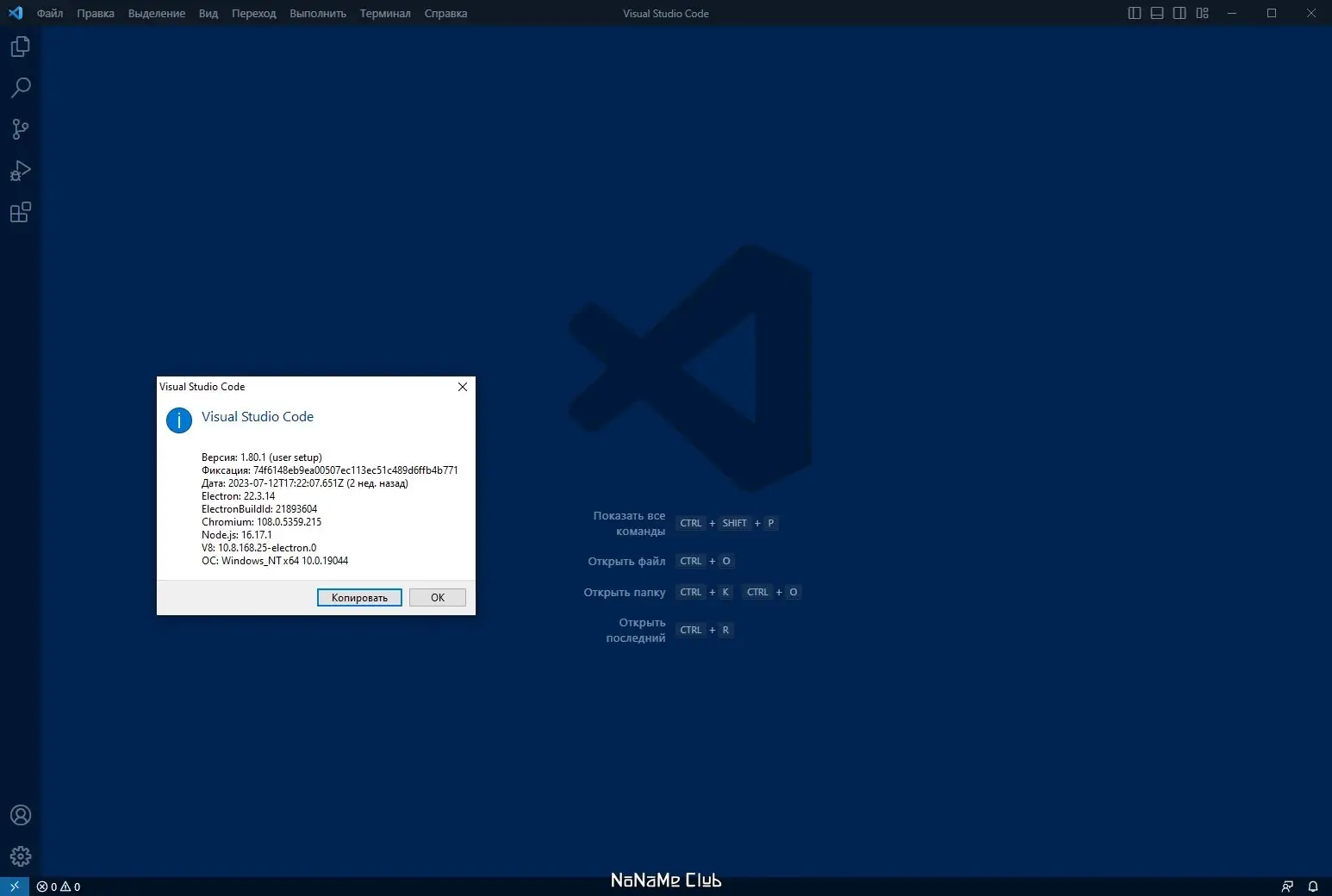
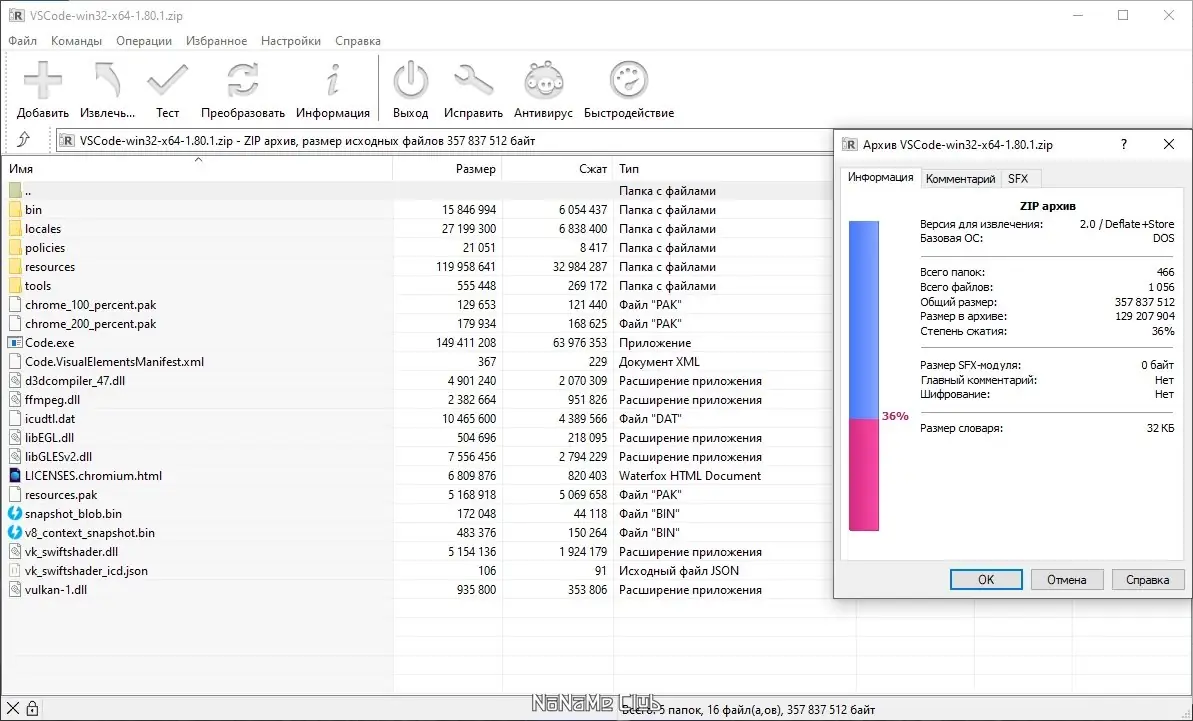
![Пользовательсткй интерфейс Visual Studio Code 1.80.0 + Автономная версия (standalone) [Multi Ru]](https://freeprogram.top/wp-content/uploads/pol_zovatel_stki_interfeis_visual_studio_code_1_80_0_avtonomnaia_versiia_standalone_multi_ru.webp)
![Программный интерфейс Visual Studio Code 1.80.0 + Автономная версия (standalone) [Multi Ru]](https://freeprogram.top/wp-content/uploads/programmnyi_interfeis_visual_studio_code_1_80_0_avtonomnaia_versiia_standalone_multi_ru.webp)
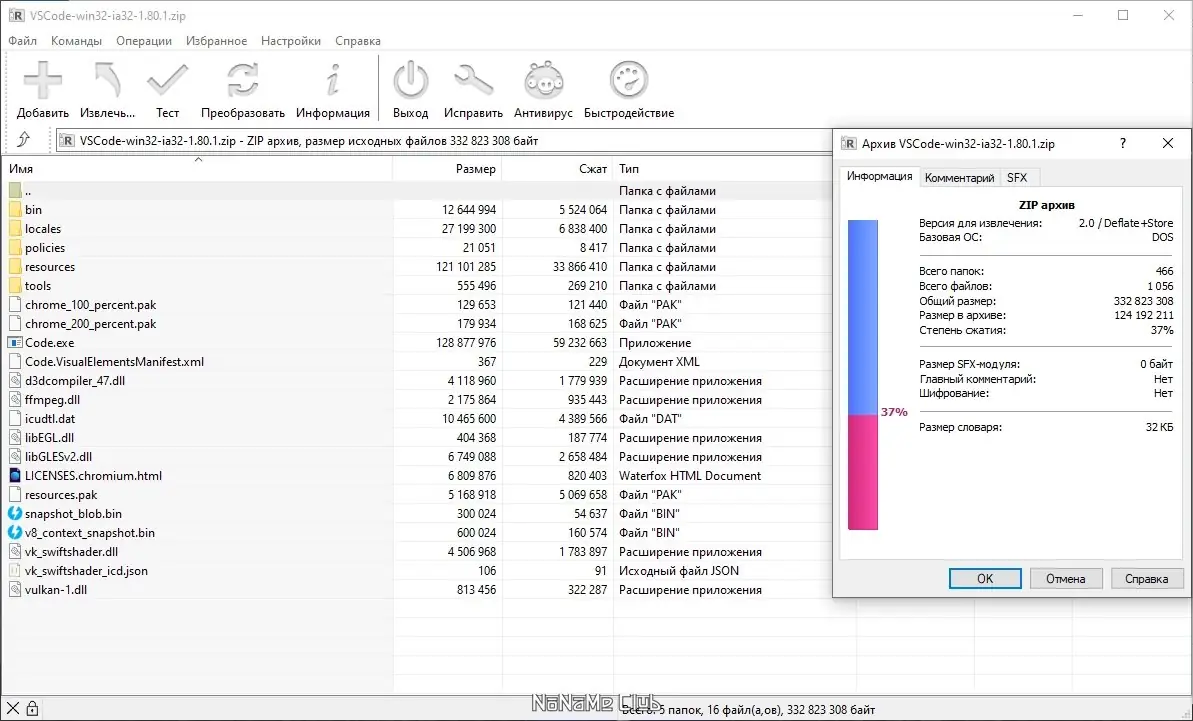
![Установка Visual Studio Code 1.80.0 + Автономная версия (standalone) [Multi Ru]](https://freeprogram.top/wp-content/uploads/ustanovka_visual_studio_code_1_80_0_avtonomnaia_versiia_standalone_multi_ru.webp)
Достоинства и недостатки
Visual Studio Code активно используется как начинающими, так и опытными разработчиками благодаря своей гибкости и мощному функционалу. Программа поддерживает работу с облачными средами, позволяет экспортировать проекты в текстовые форматы и интегрируется с различными сервисами. Однако, как и любое программное обеспечение, она имеет свои сильные и слабые стороны, которые стоит учитывать при выборе инструмента.
Плюсы:
- Высокая скорость запуска и работы даже на слабых конфигурациях.
- Поддержка множества языков и возможность расширить функциональность через плагины.
- Интерфейс на русском языке доступен после простой настройки.
Минусы:
- При большом количестве установленных расширений возможен рост нагрузки на систему.
Скачать
Программа доступна для скачивания в различных версиях, включая автономные сборки, не требующие установки. Архивы снабжены контрольными суммами для проверки целостности файлов перед использованием. Версии представлены для разных архитектур: x64, ia32 и arm64, что обеспечивает совместимость с широким спектром устройств. После загрузки можно запустить приложение и начать работу без дополнительной настройки.
| Разработчик: | Microsoft |
| Лицензия: | Бесплатно |
| Язык: | Русский |
| Платформа: | Windows 7, 8.1, 10, 11 x86-x64 (32/64 Bit) |
![Иконка Microsoft Visual Studio 2022 Enterprise 17.0.0 (Offline Cache, Unofficial) [Ru En]](https://freeprogram.top/wp-content/uploads/ikonka_microsoft_visual_studio_2022_enterprise_17_0_0_offline_cache_unofficial_ru_en.webp)
![Иконка CudaText 1.196.0.0 Portable + addons [Ru En]](https://freeprogram.top/wp-content/uploads/ikonka_cudatext_1_196_0_0_portable_addons_ru_en.webp)
![Иконка Microsoft Visual Studio 2019 Professional 16.11.6 (Offline Cache, Unofficial) [Ru En]](https://freeprogram.top/wp-content/uploads/ikonka_microsoft_visual_studio_2019_professional_16_11_6_offline_cache_unofficial_ru_en.webp)
![Иконка Microsoft Visual Studio 2019 Enterprise 16.11.28 (Offline Cache) [Ru En]](https://freeprogram.top/wp-content/uploads/ikonka_microsoft_visual_studio_2019_enterprise_16_11_28_offline_cache_ru_en.webp)