
![Иконка Visual Studio Code 1.74.3 + Автономная версия (standalone) [Multi Ru]](https://freeprogram.top/wp-content/uploads/ikonka_visual_studio_code_1_74_3_avtonomnaia_versiia_standalone_multi_ru.webp)
Visual Studio Code — это современный и мощный редактор кода от Microsoft, разработанный для программистов, ценящих скорость, гибкость и удобство. Приложение поддерживает множество языков программирования, включая JavaScript, TypeScript, HTML, CSS и другие, а также позволяет легко расширять функциональность с помощью плагинов. Благодаря встроенным инструментам отладки, системе горячих клавиш и интеграции с Git, редактор стал одним из самых популярных решений среди разработчиков веб-приложений и облачных сервисов.
Описание Visual Studio Code
Visual Studio Code представляет собой кроссплатформенный редактор исходного кода, созданный с учётом потребностей современных разработчиков. Он сочетает в себе высокую производительность и богатый набор функций, не перегружая систему. Программа поддерживает широкий спектр языков программирования из коробки, а при необходимости легко адаптируется под новые задачи благодаря обширной экосистеме расширений.
- Подсветка синтаксиса и автозавершение кода с использованием технологии IntelliSense, что ускоряет написание и снижает количество ошибок.
- Встроенный отладчик, позволяющий проверять работу приложения без необходимости переключения между инструментами.
- Интеграция с системами контроля версий, включая Git, что даёт возможность коммитить изменения, просматривать историю и управлять ветками прямо в редакторе.
- Наличие встроенного терминала, обеспечивающего доступ к командной строке без покидания рабочего пространства.
- Поддержка расширений через VS Code Marketplace, где можно установить дополнения для работы с новыми языками, темами, линтерами и инструментами сборки.
Visual Studio Code — это не просто текстовый редактор, а полноценная среда разработки, адаптируемая под нужды как начинающих, так и опытных программистов.
Как пользоваться Visual Studio Code
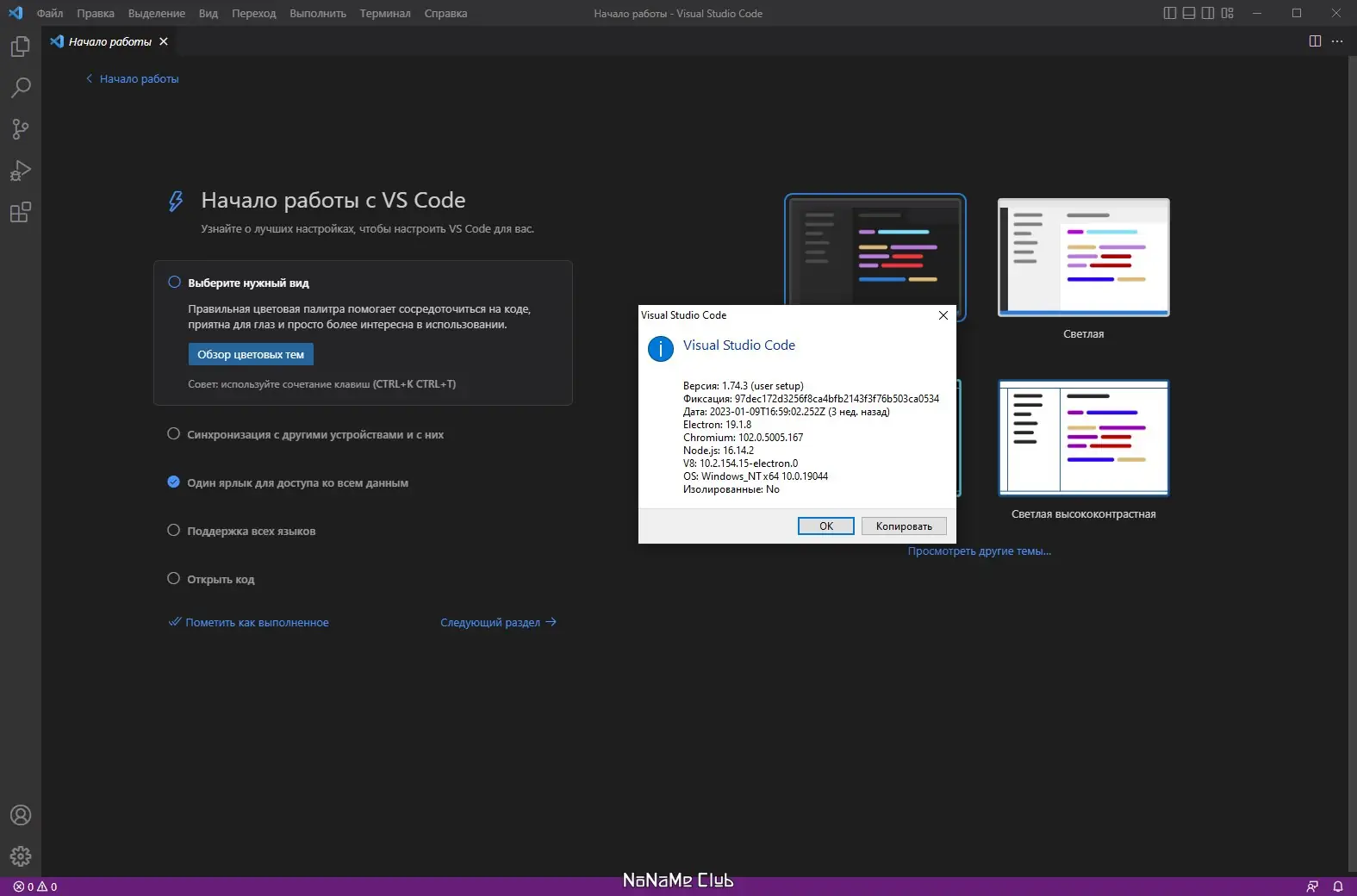
После того, как вы установите программу, начать работу можно уже через несколько секунд. Интерфейс интуитивно понятен: слева расположена панель навигации по проекту, центральная область предназначена для редактирования файлов, а внизу — терминал и панель отладки. Чтобы как запустить редактор в нужной директории, достаточно перетащить папку с проектом в окно или воспользоваться командой из меню File.
Для настройки среды можно открыть карта быстрых клавиш и изменить сочетания под собственные предпочтения. Если требуется как поменять язык интерфейса, это можно сделать через настройки, выбрав подходящую локализацию. Программа изначально поддерживает русский язык, но при необходимости можно переключиться на английский или другой доступный вариант. Для работы с Python или C потребуется установить соответствующие расширения, которые добавят поддержку синтаксиса, отладки и интеграции с интерпретаторами.
Скриншоты
![Пользовательсткй интерфейс Visual Studio Code 1.74.3 + Автономная версия (standalone) [Multi Ru]](https://freeprogram.top/wp-content/uploads/pol_zovatel_stki_interfeis_visual_studio_code_1_74_3_avtonomnaia_versiia_standalone_multi_ru.webp)
![Программный интерфейс Visual Studio Code 1.74.3 + Автономная версия (standalone) [Multi Ru]](https://freeprogram.top/wp-content/uploads/programmnyi_interfeis_visual_studio_code_1_74_3_avtonomnaia_versiia_standalone_multi_ru.webp)
![Установка Visual Studio Code 1.74.3 + Автономная версия (standalone) [Multi Ru]](https://freeprogram.top/wp-content/uploads/ustanovka_visual_studio_code_1_74_3_avtonomnaia_versiia_standalone_multi_ru.webp)
Достоинства и недостатки
Visual Studio Code зарекомендовал себя как надёжный инструмент, подходящий для повседневной разработки. Его популярность обусловлена сочетанием производительности, гибкости и активного сообщества, которое регулярно выпускает новые плагины и улучшения. Поддержка различных языков и технологий делает его универсальным выбором для фронтенд- и бэкенд-разработчиков.
Плюсы:
- Высокая скорость запуска и стабильная работа даже с большими проектами.
- Глубокая интеграция с Git и другими системами контроля версий.
- Богатая экосистема плагинов, включая поддержку Python, C и других языков программирования.
Минусы:
- При установке множества расширений может наблюдаться незначительное замедление работы.
Скачать
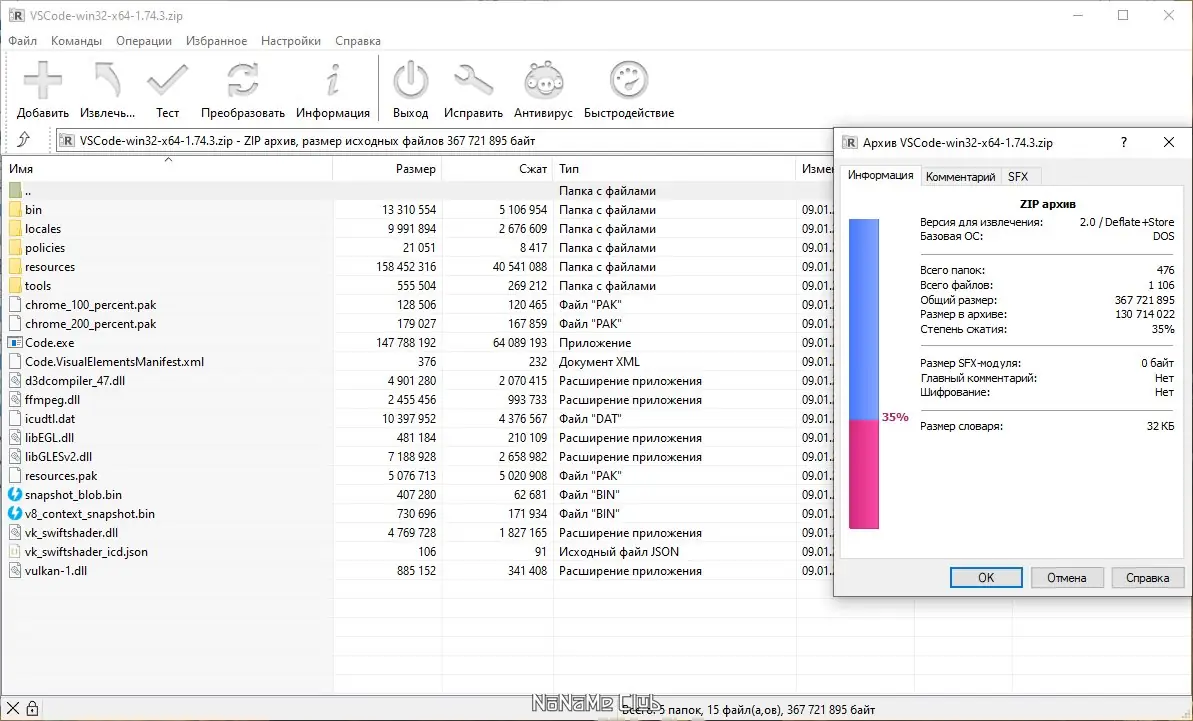
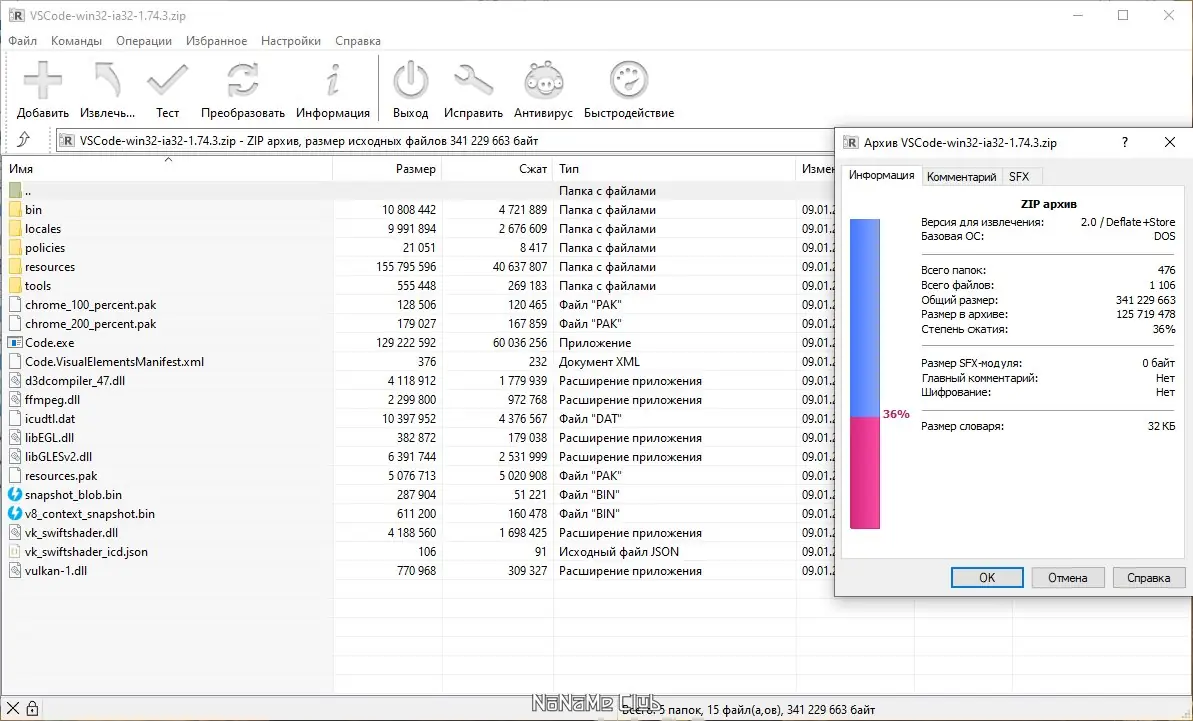
Программа доступна для бесплатного скачивания в различных версиях, включая автономные сборки, не требующие установки. Это удобно для использования на разных компьютерах или в средах с ограниченными правами доступа. Архивы поставляются с контрольными хешами, что гарантирует целостность и подлинность файлов. Поддерживается работа на русском языке, а интерфейс легко адаптируется под предпочтения пользователя. Чтобы начать использовать редактор, достаточно скачать нужную версию и распаковать архив.
| Разработчик: | Microsoft |
| Лицензия: | Бесплатная |
| Язык: | Русский |
| Платформа: | Windows 7, 8.1, 10, 11 x86-x64 (32/64 Bit) |
![Иконка CudaText 1.196.0.0 Portable + addons [Ru En]](https://freeprogram.top/wp-content/uploads/ikonka_cudatext_1_196_0_0_portable_addons_ru_en.webp)
![Иконка Microsoft Visual Studio 2019 Professional 16.11.6 (Offline Cache, Unofficial) [Ru En]](https://freeprogram.top/wp-content/uploads/ikonka_microsoft_visual_studio_2019_professional_16_11_6_offline_cache_unofficial_ru_en.webp)
![Иконка Microsoft Visual Studio 2019 Enterprise 16.11.28 (Offline Cache) [Ru En]](https://freeprogram.top/wp-content/uploads/ikonka_microsoft_visual_studio_2019_enterprise_16_11_28_offline_cache_ru_en.webp)
![Иконка App Builder 2023.52 (x64) [En]](https://freeprogram.top/wp-content/uploads/ikonka_app_builder_2023_52_x64_en.webp)
![Иконка Microsoft Visual Studio 2022 Enterprise 17.12.1 (Offline Cache) [Ru En]](https://freeprogram.top/wp-content/uploads/ikonka_microsoft_visual_studio_2022_enterprise_17_12_1_offline_cache_ru_en.webp)