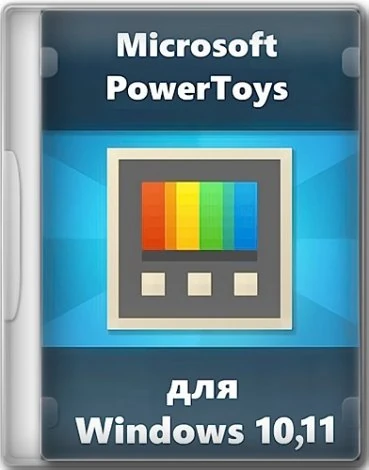
Microsoft PowerToys — это набор мощных утилит для тонкой настройки и улучшения функциональности операционной системы Windows 10 и выше, разработанный для продвинутых пользователей, стремящихся повысить эффективность работы за компьютером. Программа расширяет возможности оболочки, добавляя инструменты для управления окнами, клавиатурой, файлами и визуальными элементами интерфейса. С её помощью можно быстро адаптировать систему под индивидуальные предпочтения и рабочие задачи.
Описание Microsoft PowerToys
Microsoft PowerToys представляет собой официальный инструмент от компании Microsoft, предназначенный для углублённой настройки поведения операционной системы. Он включает в себя несколько независимых модулей, каждый из которых решает конкретную задачу по оптимизации пользовательского опыта. Такие компоненты, как FancyZones, Keyboard Manager и подсказки по горячим клавишам, позволяют персонализировать рабочее пространство и сократить время на выполнение рутинных операций.
- Панель PowerToys предоставляет быстрый доступ к приложениям и файлам через комбинацию клавиш Alt + Пробел, что ускоряет запуск нужных программ без использования мыши.
- С помощью функции FancyZones можно создавать сложные раскладки окон и легко распределять приложения по зонам, что особенно полезно при работе с несколькими мониторами или множеством открытых окон.
- Keyboard Manager позволяет переназначать отдельные клавиши и управлять комбинациями, что удобно при адаптации системы под нестандартные раскладки или эргономичные клавиатуры.
- Расширенное переименование файлов даёт возможность проводить массовую замену имён с использованием поиска, подстановки и регулярных выражений, упрощая организацию файловой структуры.
- Функция изменения размера изображений через контекстное меню Проводника позволяет быстро конвертировать графику в нужный формат и разрешение без запуска сторонних редакторов.
Интеграция всех компонентов в единую оболочку делает Microsoft PowerToys незаменимым помощником для тех, кто ценит точность, скорость и контроль над системой.
Как пользоваться Microsoft PowerToys
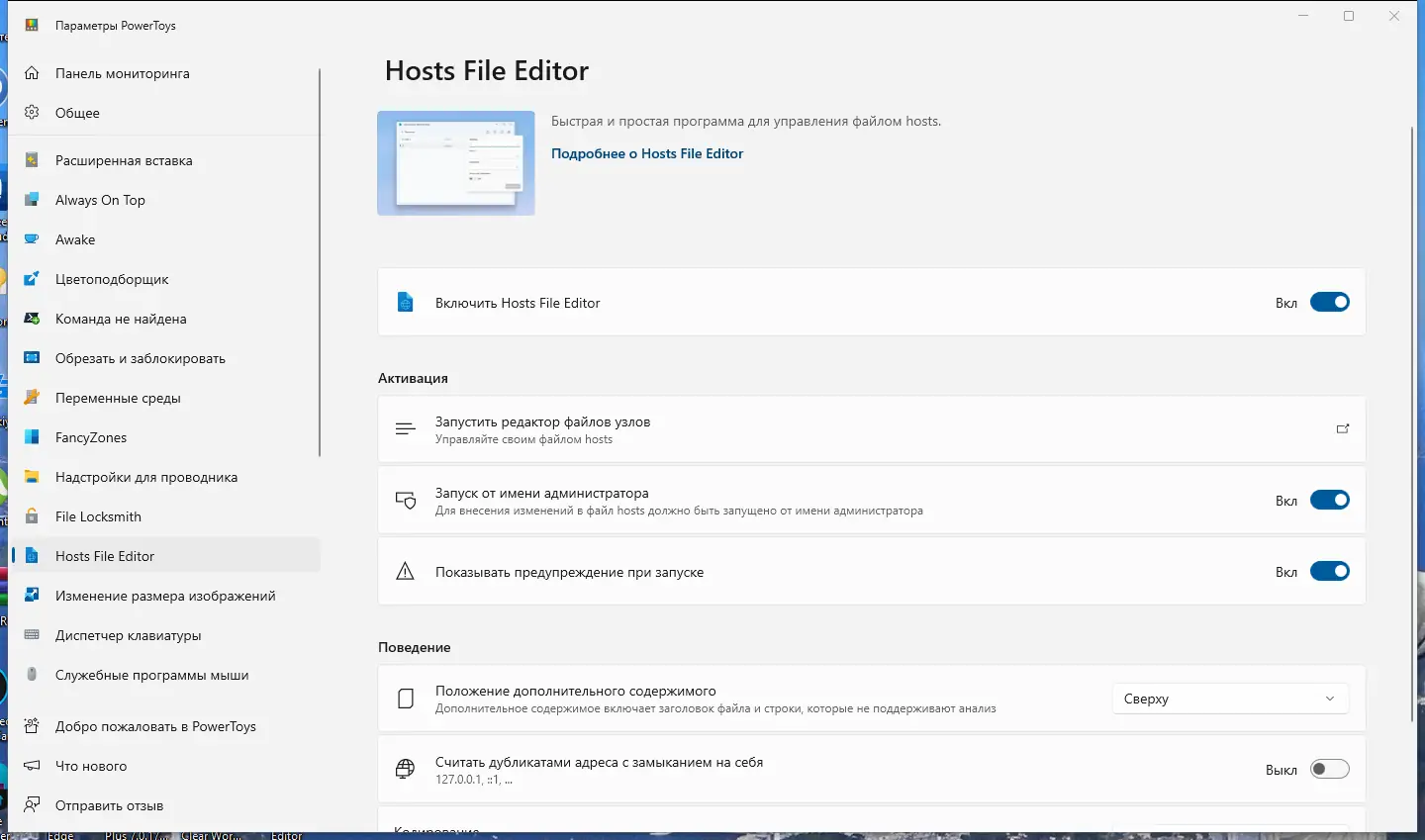
Чтобы начать использовать Microsoft PowerToys, сначала необходимо установить пакет и активировать нужные модули в настройках. Каждый инструмент имеет интуитивно понятный интерфейс: например, для создания пользовательских зон с помощью FancyZones достаточно перетащить окно с зажатой клавишей Shift и выбрать нужный макет. Управление горячими клавишами осуществляется через отдельный раздел, где можно настроить как системные комбинации, так и собственные ярлыки для запуска приложений.
Скриншоты
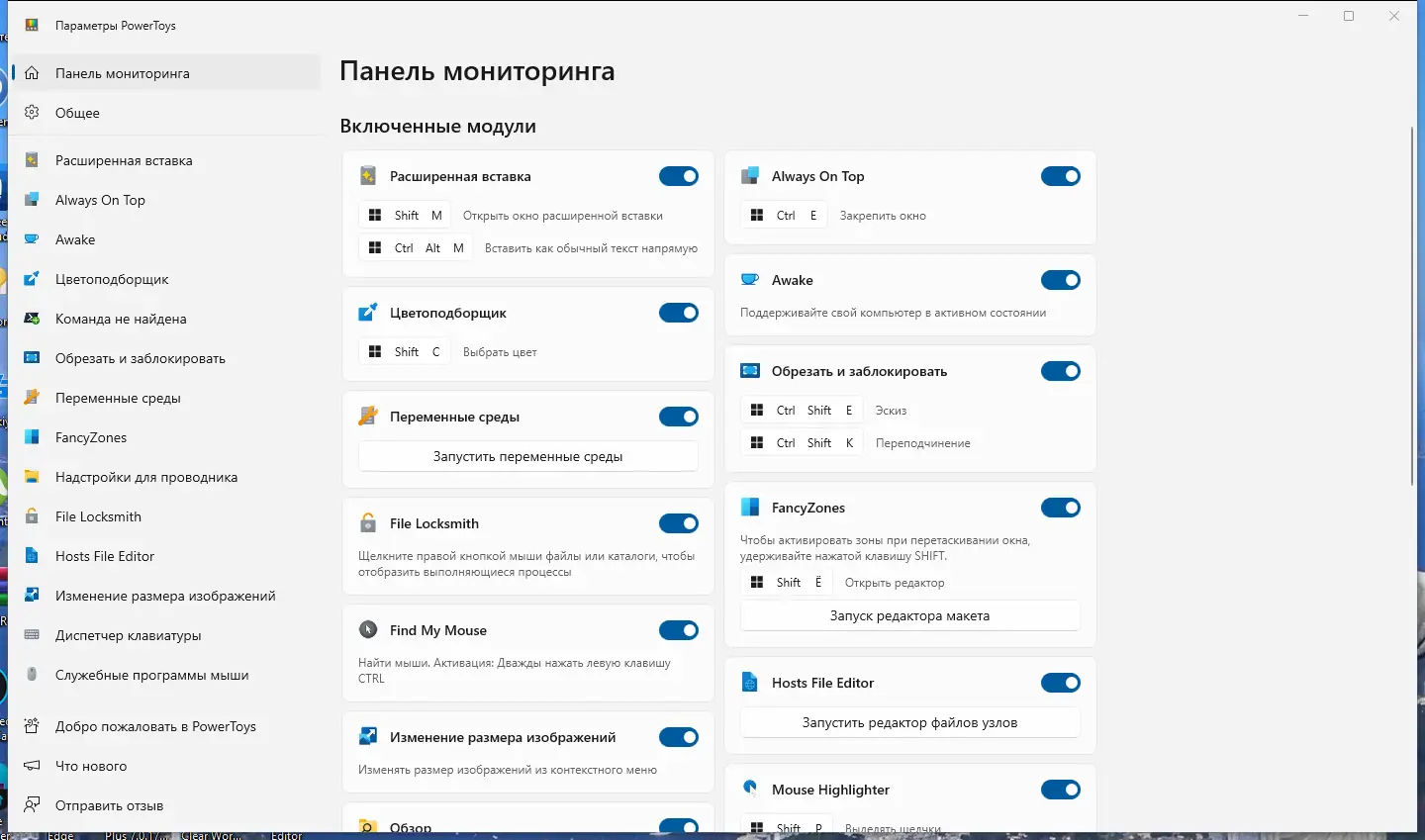
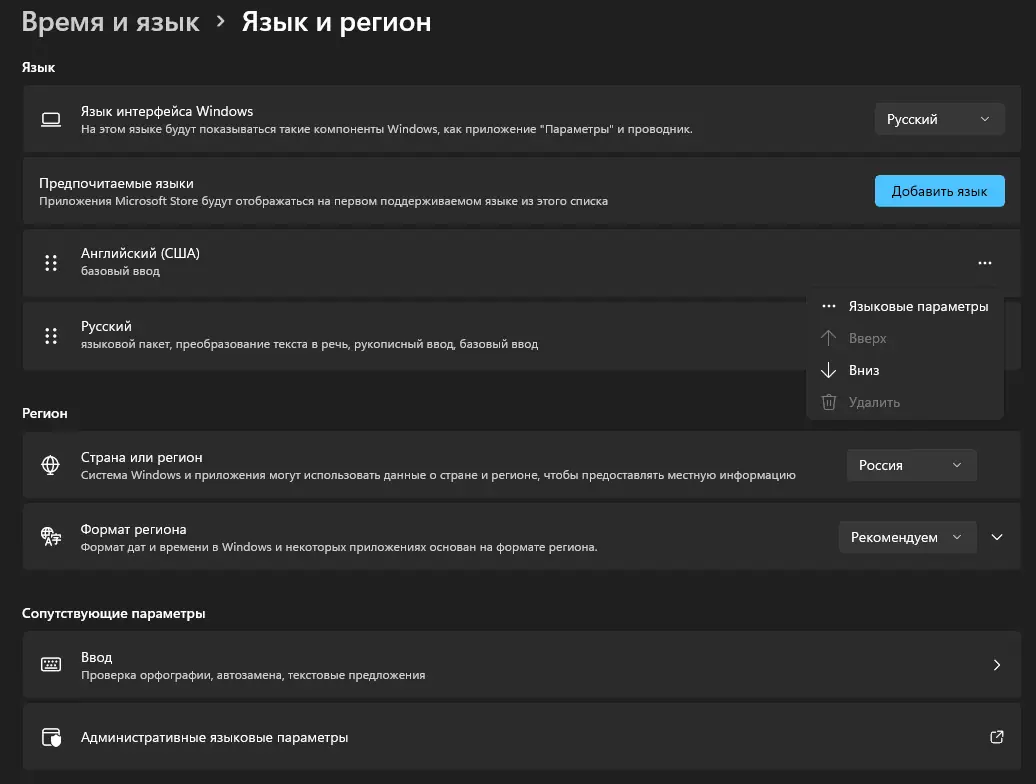
![Пользовательсткй интерфейс Microsoft PowerToys 0.82.0 [Ru En]](https://freeprogram.top/wp-content/uploads/pol_zovatel_stki_interfeis_microsoft_powertoys_0_82_0_ru_en.webp)
![Программный интерфейс Microsoft PowerToys 0.82.0 [Ru En]](https://freeprogram.top/wp-content/uploads/programmnyi_interfeis_microsoft_powertoys_0_82_0_ru_en.webp)
![Установка Microsoft PowerToys 0.82.0 [Ru En]](https://freeprogram.top/wp-content/uploads/ustanovka_microsoft_powertoys_0_82_0_ru_en.webp)
Достоинства и недостатки
Программный комплекс предлагает широкий функционал, ориентированный на повышение производительности и удобства при работе с Windows. Модульные утилиты легко встраиваются в повседневные операции, будь то организация рабочего стола, быстрое переименование файлов или подбор цветов из экрана с помощью цветоподборщика. Поддержка SVG и Markdown в предварительном просмотре Проводника ускоряет навигацию по проектам разработчиков и дизайнеров.
Плюсы:
- Открытый исходный код и регулярные обновления от Microsoft гарантируют безопасность и стабильность работы.
- Гибкие настройки позволяют точно настроить поведение системы под индивидуальные потребности, включая возможность как закрепить окно в нужной зоне, так и быстро переключаться между режимами просмотра.
- Поддержка русского языка и совместимость с современными версиями Windows делают программу доступной для широкого круга пользователей.
Минусы:
- Некоторые функции требуют определённого времени на освоение, особенно при использовании регулярных выражений в переименовании или настройке сложных макетов в оконном менеджере.
Скачать
Microsoft PowerToys доступен для бесплатного использования и может быть установлен на современных версиях Windows. Чтобы начать работу, нужно скачать для windows 10 или более новую версию пакета, совместимую с вашей системой. Инструкция о том, как пользоваться каждым модулем, встроена в приложение, а процесс удаления осуществляется стандартными средствами через «Программы и компоненты» — как удалить PowerToys не составит труда при необходимости. Все инструменты, включая keyboard manager и поддержку горячих клавиш, активируются после установки и готовы к немедленному использованию. Программу можно скачать для windows с официального ресурса, обеспечив себе актуальную версию с поддержкой всех функций, включая FancyZones и цветоподборщик.
| Разработчик: | Microsoft |
| Лицензия: | Бесплатно |
| Язык: | Русский |
| Платформа: | Windows 7, 8.1, 10, 11 x86-x64 (32/64 Bit) |
![Иконка PrivaZer 4.0.44 RePack (& Portable) by Dodakaedr [Multi Ru]](https://freeprogram.top/wp-content/uploads/ikonka_privazer_4_0_44_repack_portable_by_dodakaedr_multi_ru.webp)
![Иконка Reg Organizer 9.0 RePack (& Portable) by KpoJIuK [Multi Ru]](https://freeprogram.top/wp-content/uploads/ikonka_reg_organizer_9_0_repack_portable_by_kpojiuk_multi_ru.webp)
![Иконка AllDup 4.5.50 + Portable [Multi Ru]](https://freeprogram.top/wp-content/uploads/ikonka_alldup_4_5_50_portable_multi_ru.webp)
![Иконка Reg Organizer 8.90 RePack (& Portable) by TryRooM [Multi Ru]](https://freeprogram.top/wp-content/uploads/ikonka_reg_organizer_8_90_repack_portable_by_tryroom_multi_ru.webp)
![Иконка PrivaZer 4.0.40 Free + Portable [Multi Ru]](https://freeprogram.top/wp-content/uploads/ikonka_privazer_4_0_40_free_portable_multi_ru.webp)