Microsoft PowerToys – это набор утилит, позволяющих опытным пользователям настраивать и оптимизировать работу оболочки Windows 10 для повышения производительности труда. Программа включает в себя инструменты для управления окнами, клавиатурой, файлами и визуальными элементами интерфейса. Она особенно полезна для тех, кто ценит точность, скорость и гибкость в работе с операционной системой.
Описание Microsoft PowerToys
Microsoft PowerToys представляет собой официальный проект от Microsoft, разработанный для продвинутых пользователей, стремящихся вывести взаимодействие с Windows на новый уровень. В отличие от стандартных настроек системы, PowerToys предоставляет расширенные функции, которые интегрируются в оболочку без необходимости вмешательства в системные файлы. Каждый компонент поддерживает гибкую настройку и работает стабильно в фоновом режиме.
- Панель PowerToys выступает в роли быстрого лаунчера, активируемого через сочетание клавиш Alt + Пробел, что позволяет мгновенно находить и запускать приложения, документы и папки.
- Инструмент FancyZones помогает организовать рабочее пространство с помощью настраиваемых зон размещения окон, что особенно удобно при работе с несколькими приложениями одновременно.
- Расширенное переименование файлов позволяет выполнять массовую обработку с использованием поиска и замены или регулярных выражений, значительно ускоряя управление файловой системой.
- Функция предварительного просмотра SVG и Markdown в Проводнике устраняет необходимость открывать сторонние приложения для проверки содержимого таких файлов.
- Цветоподборщик быстро копирует цветовой код любого элемента на экране в форматах HEX и RGB, что полезно для дизайнеров и веб-разработчиков.
Инструменты PowerToys совместимы с современными версиями Windows и не требуют сложной настройки после установки.
Как пользоваться Microsoft PowerToys
Начать работу с Microsoft PowerToys можно сразу после установки, активировав нужные модули в центральной панели управления. Для эффективного использования достаточно разобраться в базовых принципах каждого инструмента. Например, чтобы как закрепить окно в определённой зоне, нужно удерживать клавишу Shift при перетаскивании окна и активировать нужную область в FancyZones. Для настройки горячие клавиши используется отдельный модуль — Keyboard Manager, где можно переназначать как отдельные клавиши, так и их комбинации. Чтобы как пользоваться всеми возможностями, рекомендуется ознакомиться с встроенными примерами и подсказками, которые появляются при долгом удерживании клавиши Windows.
Скриншоты
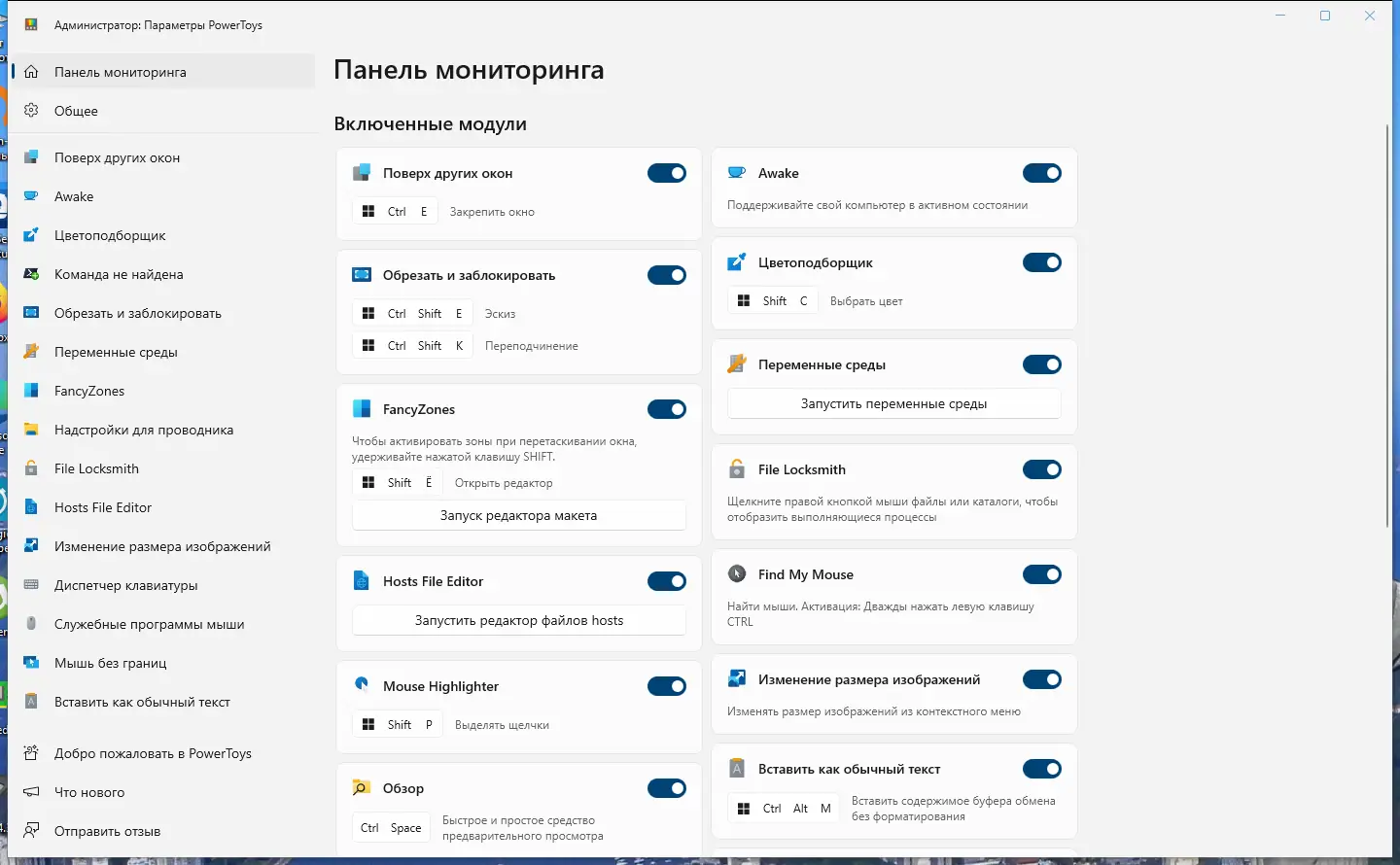
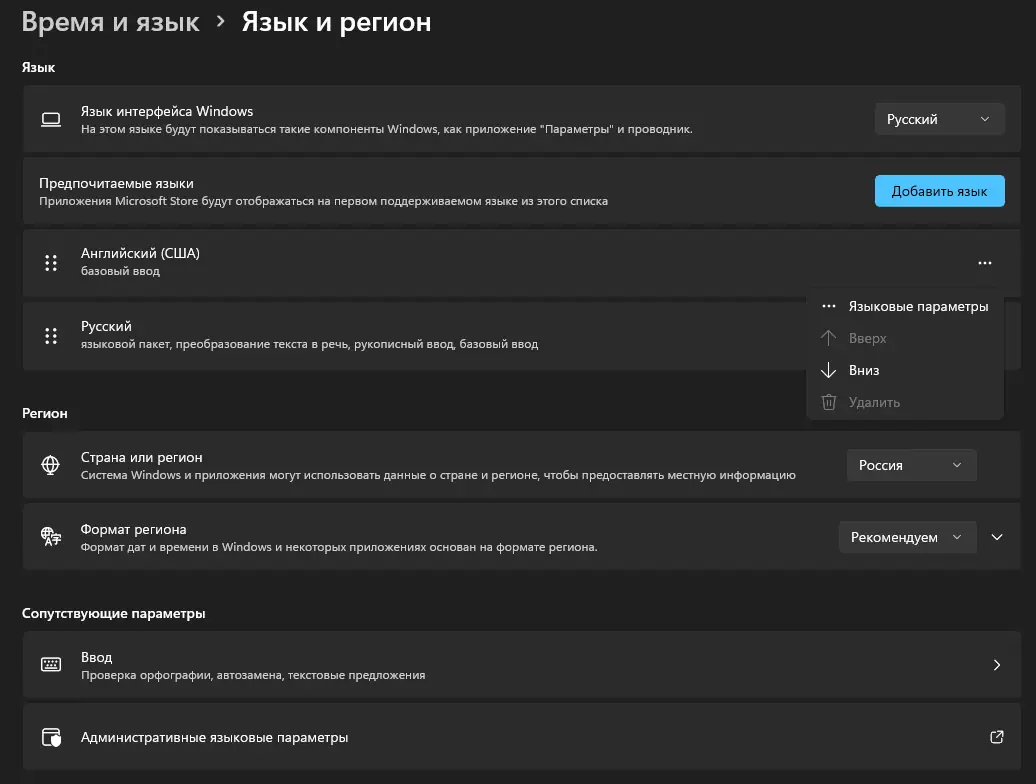
![Пользовательсткй интерфейс Microsoft PowerToys 0.78.0 [Ru En]](https://freeprogram.top/wp-content/uploads/pol_zovatel_stki_interfeis_microsoft_powertoys_0_78_0_ru_en.webp)
![Программный интерфейс Microsoft PowerToys 0.78.0 [Ru En]](https://freeprogram.top/wp-content/uploads/programmnyi_interfeis_microsoft_powertoys_0_78_0_ru_en.webp)
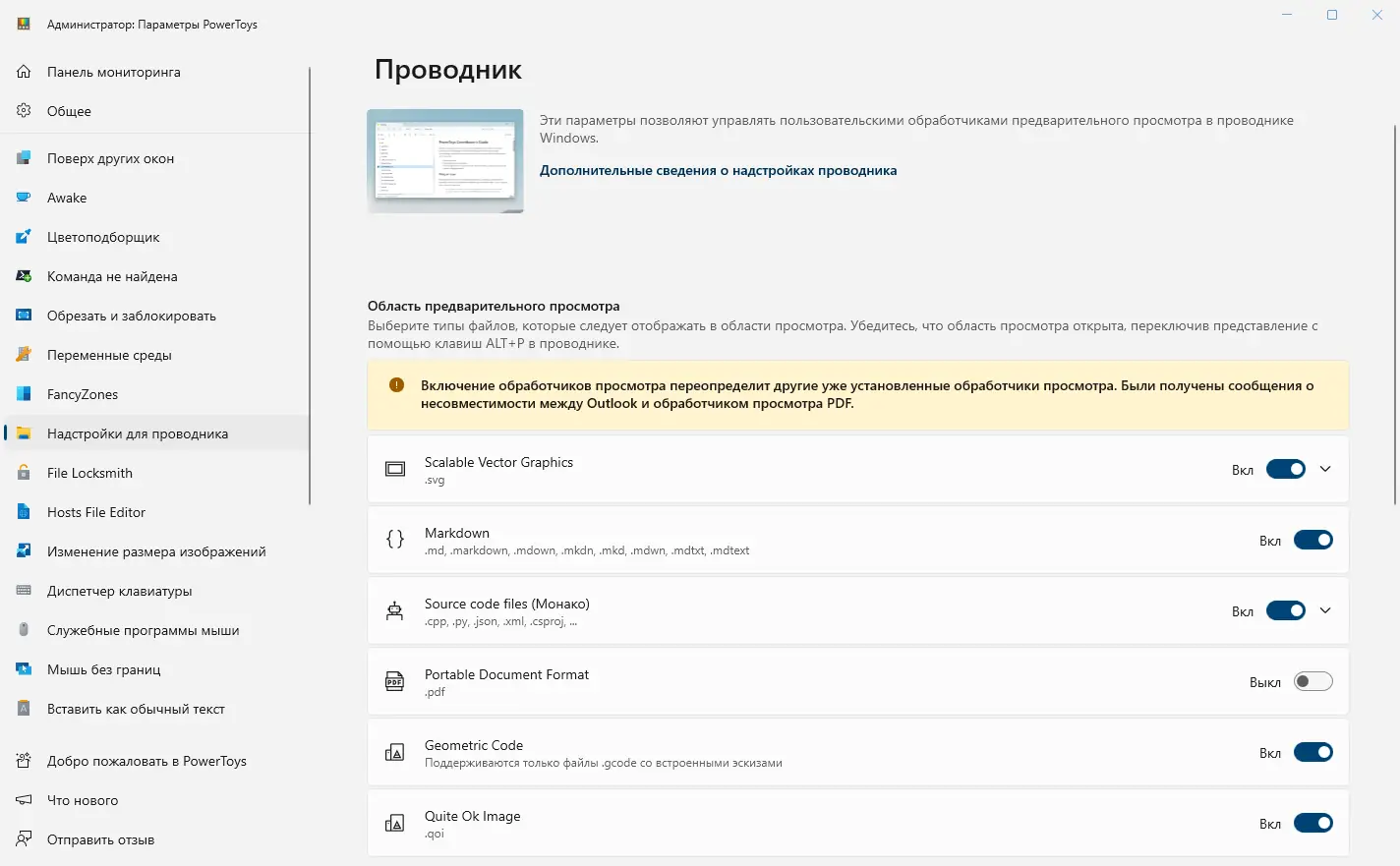
![Установка Microsoft PowerToys 0.78.0 [Ru En]](https://freeprogram.top/wp-content/uploads/ustanovka_microsoft_powertoys_0_78_0_ru_en.webp)
Достоинства и недостатки
Microsoft PowerToys сочетает в себе мощные функции и простоту интеграции в повседневную работу. Программа постоянно обновляется, получает новые модули и улучшения, что делает её актуальной для пользователей разных профилей. Благодаря открытому исходному коду и поддержке сообщества, инструменты отличаются высокой надёжностью и совместимостью с различными конфигурациями систем.
Плюсы:
- Поддержка пакетной обработки файлов, включая изменение размера изображений и массовое переименование.
- Удобное управление окнами с помощью FancyZones и визуальных подсказок.
- Глубокая настройка интерфейса и поведения системы через Keyboard Manager и другие встроенные утилиты.
Минусы:
- Отсутствие некоторых функций на более старых версиях Windows, несмотря на общую совместимость.
Скачать
Программу можно скачать для windows 10 и более новых версий через официальный репозиторий Microsoft. Процесс установки прост и не требует дополнительных действий. Чтобы как удалить PowerToys, достаточно воспользоваться стандартным деинсталлятором Windows. Также доступна возможность скачать для windows через Microsoft Store, что обеспечивает автоматическое обновление. Инструмент полностью бесплатен и распространяется под открытой лицензией. Один из ключевых компонентов — Keyboard Manager — позволяет настроить уникальные комбинации под индивидуальные нужды, а функция подсказок по сочетаниям клавиш помогает быстрее освоить интерфейс. Скачать программу можно с учётом языковых предпочтений, включая русский интерфейс.
| Разработчик: | Microsoft |
| Лицензия: | MIT License |
| Язык: | Русский |
| Платформа: | Windows 7, 8.1, 10, 11 x86-x64 (32/64 Bit) |
![Иконка PrivaZer 4.0.44 RePack (& Portable) by Dodakaedr [Multi Ru]](https://freeprogram.top/wp-content/uploads/ikonka_privazer_4_0_44_repack_portable_by_dodakaedr_multi_ru.webp)
![Иконка Reg Organizer 9.0 RePack (& Portable) by KpoJIuK [Multi Ru]](https://freeprogram.top/wp-content/uploads/ikonka_reg_organizer_9_0_repack_portable_by_kpojiuk_multi_ru.webp)
![Иконка AllDup 4.5.50 + Portable [Multi Ru]](https://freeprogram.top/wp-content/uploads/ikonka_alldup_4_5_50_portable_multi_ru.webp)
![Иконка Reg Organizer 8.90 RePack (& Portable) by TryRooM [Multi Ru]](https://freeprogram.top/wp-content/uploads/ikonka_reg_organizer_8_90_repack_portable_by_tryroom_multi_ru.webp)
![Иконка PrivaZer 4.0.40 Free + Portable [Multi Ru]](https://freeprogram.top/wp-content/uploads/ikonka_privazer_4_0_40_free_portable_multi_ru.webp)