Microsoft PowerToys — это набор утилит для тонкой настройки и улучшения функциональности операционной системы Windows 10 и выше, разработанный компанией Microsoft для продвинутых пользователей. Программа помогает автоматизировать рутинные задачи, оптимизировать рабочее пространство и повысить общую эффективность взаимодействия с системой. С её помощью можно быстро переназначать горячие клавиши, управлять расположением окон и проводить массовую обработку файлов.
Описание Microsoft PowerToys
Microsoft PowerToys представляет собой официальное приложение от Microsoft, ориентированное на тех, кто стремится выйти за рамки стандартных возможностей оболочки Windows. Среди ключевых компонентов — лаунчер приложений, инструменты для изменения размеров изображений, предварительного просмотра SVG и Markdown, а также мощные средства для переназначения клавиш и управления окнами. Программа особенно полезна для разработчиков, дизайнеров и всех, кто работает с множеством окон и файлов одновременно.
- Панель PowerToys позволяет быстро находить и запускать приложения, папки или документы с помощью сочетания клавиш Alt + Пробел, что значительно ускоряет доступ к нужным ресурсам.
- FancyZones — это продвинутый оконный менеджер, который помогает организовать рабочее пространство с помощью настраиваемых сеток для размещения окон, обеспечивая высокую степень кастомизации.
- Keyboard Manager даёт возможность гибко переназначать как отдельные клавиши, так и комбинации, что особенно удобно при использовании нестандартных раскладок или внешних устройств ввода.
- Подсказки по сочетаниям клавиш активируются при длительном удержании клавиши Windows и отображают актуальные ярлыки, соответствующие текущему состоянию системы.
- Расширенное переименование файлов позволяет выполнять пакетное изменение имён с использованием поиска и замены, а также регулярных выражений, что экономит время при работе с большими папками.
Интеграция с проводником Windows делает работу с файлами более эффективной благодаря встроенным утилитам предварительного просмотра и изменения размеров изображений.
Как пользоваться Microsoft PowerToys
Чтобы начать использовать Microsoft PowerToys, необходимо установить приложение и активировать нужные модули через центральное меню. Каждый инструмент настраивается независимо, что позволяет подстроить поведение системы под личные предпочтения. Например, для того чтобы как закрепить окно в определённой зоне экрана, достаточно активировать FancyZones, создать нужный макет и перетащить окно с зажатой клавишей Shift. Для настройки новых горячие клавиши следует открыть раздел Keyboard Manager и задать желаемые комбинации. Чтобы как пользоваться всеми функциями в полной мере, рекомендуется ознакомиться с интерфейсом и поэкспериментировать с параметрами каждого модуля. Также можно скачать для windows 10 версию приложения, совместимую с актуальными обновлениями системы.
Скриншоты
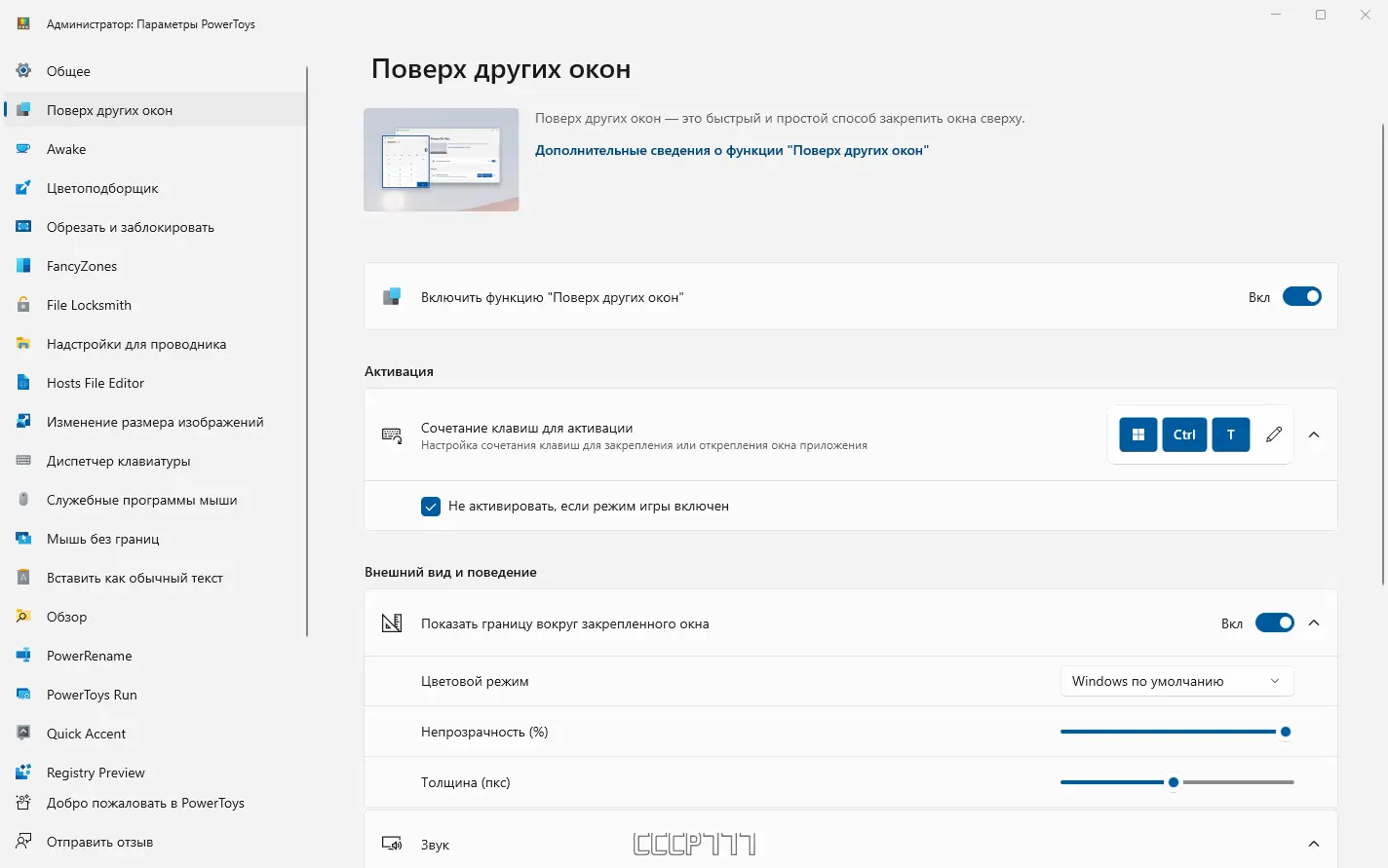
![Пользовательсткй интерфейс Microsoft PowerToys 0.74.1 [Ru En]](https://freeprogram.top/wp-content/uploads/pol_zovatel_stki_interfeis_microsoft_powertoys_0_74_1_ru_en.webp)
![Программный интерфейс Microsoft PowerToys 0.74.1 [Ru En]](https://freeprogram.top/wp-content/uploads/programmnyi_interfeis_microsoft_powertoys_0_74_1_ru_en.webp)
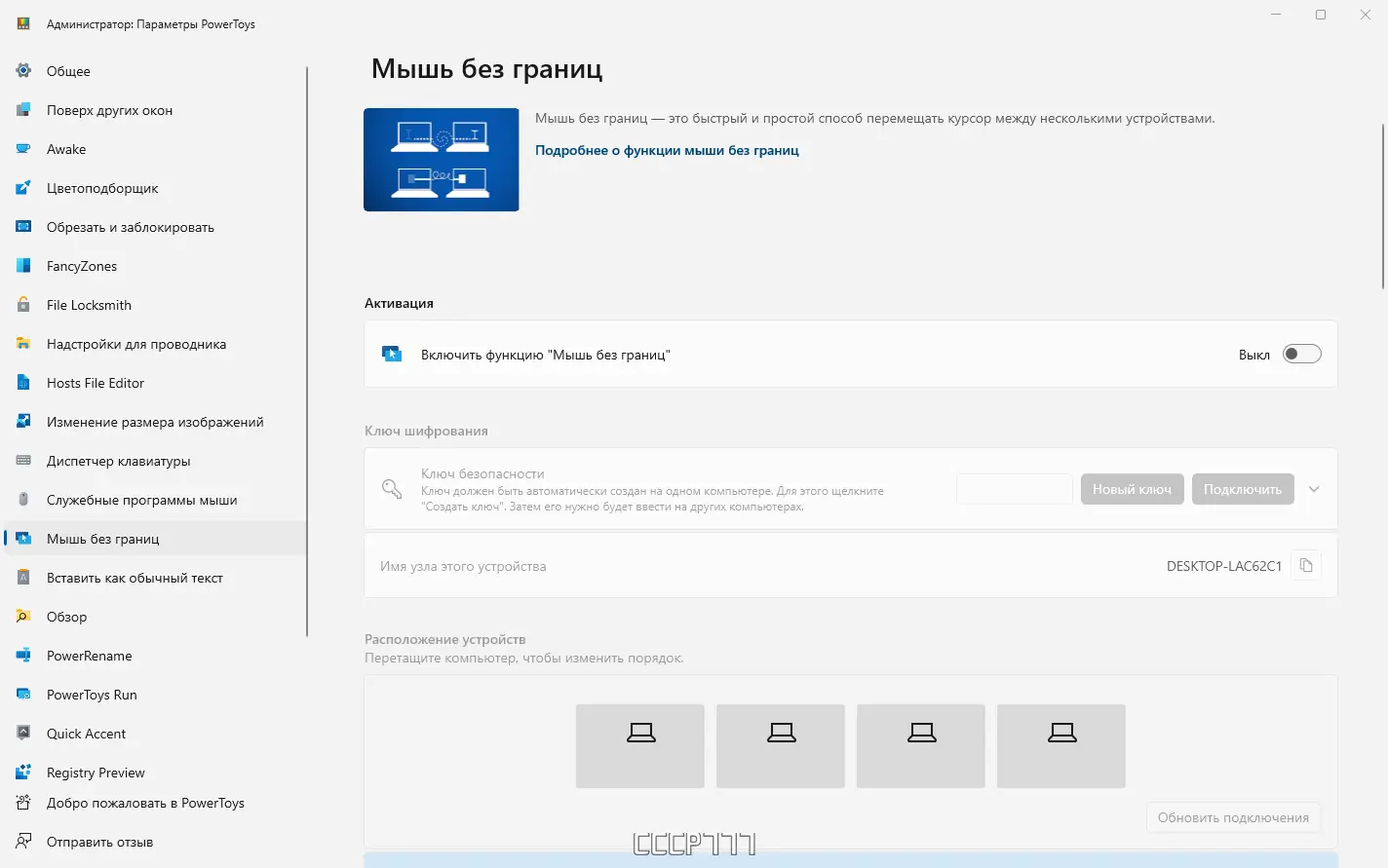
![Установка Microsoft PowerToys 0.74.1 [Ru En]](https://freeprogram.top/wp-content/uploads/ustanovka_microsoft_powertoys_0_74_1_ru_en.webp)
Достоинства и недостатки
Microsoft PowerToys предлагает широкий функционал, который значительно расширяет возможности стандартной оболочки Windows. Программа регулярно обновляется, получает новые инструменты и улучшения, что делает её актуальной для современных пользователей. Несмотря на высокий уровень производительности, приложение остаётся стабильным и не нагружает систему.
Плюсы:
- Высокая степень кастомизации интерфейса и поведения системы.
- Поддержка регулярных выражений при переименовании файлов и гибкое управление окнами.
- Простота интеграции и использование официального программного обеспечения от Microsoft.
Минусы:
- Некоторые функции могут быть избыточными для начинающих пользователей.
Скачать
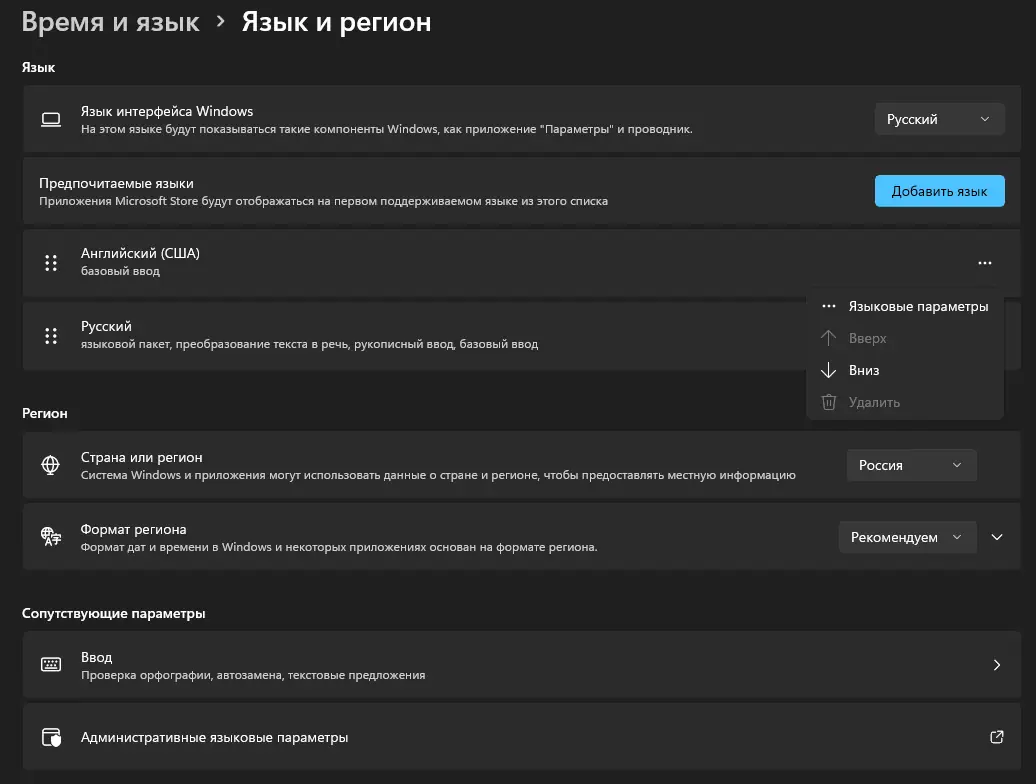
Программа доступна для бесплатного скачивания и поддерживает широкий диапазон версий операционной системы. Чтобы скачать для windows 11 или более ранние версии, включая Windows 7 и 8.1, достаточно перейти на официальный ресурс. Процесс удаления приложения стандартный — как удалить PowerToys можно через «Параметры» Windows в разделе установленных программ. Поддержка русского языка реализована корректно: достаточно установить его в приоритет в системных настройках. Для корректной работы всех компонентов рекомендуется оставить PowerToys запущенным в фоне.
| Разработчик: | Microsoft |
| Лицензия: | Бесплатно |
| Язык: | Русский |
| Платформа: | Windows 7, 8.1, 10, 11 x86-x64 (32/64 Bit) |
![Иконка PrivaZer 4.0.44 RePack (& Portable) by Dodakaedr [Multi Ru]](https://freeprogram.top/wp-content/uploads/ikonka_privazer_4_0_44_repack_portable_by_dodakaedr_multi_ru.webp)
![Иконка Reg Organizer 9.0 RePack (& Portable) by KpoJIuK [Multi Ru]](https://freeprogram.top/wp-content/uploads/ikonka_reg_organizer_9_0_repack_portable_by_kpojiuk_multi_ru.webp)
![Иконка AllDup 4.5.50 + Portable [Multi Ru]](https://freeprogram.top/wp-content/uploads/ikonka_alldup_4_5_50_portable_multi_ru.webp)
![Иконка Reg Organizer 8.90 RePack (& Portable) by TryRooM [Multi Ru]](https://freeprogram.top/wp-content/uploads/ikonka_reg_organizer_8_90_repack_portable_by_tryroom_multi_ru.webp)
![Иконка PrivaZer 4.0.40 Free + Portable [Multi Ru]](https://freeprogram.top/wp-content/uploads/ikonka_privazer_4_0_40_free_portable_multi_ru.webp)