Microsoft PowerToys – это набор мощных утилит для тонкой настройки и улучшения интерфейса Windows 10 и выше, разработанный командой Microsoft для продвинутых пользователей. Программа помогает автоматизировать рутинные задачи, ускорить навигацию по системе и оптимизировать рабочее пространство. С её помощью можно легко управлять окнами, изменять горячие клавиши, переименовывать файлы пакетно и использовать дополнительные средства визуализации.
Описание Microsoft PowerToys
Microsoft PowerToys представляет собой сборку специализированных инструментов, расширяющих функциональность операционной системы. Каждый компонент разработан с учётом потребностей пользователей, которым важна скорость, точность и гибкость в работе с интерфейсом. Программа особенно полезна для разработчиков, дизайнеров и всех, кто проводит за компьютером много времени.
- Панель PowerToys служит удобным лаунчером, позволяющим быстро находить и запускать приложения, файлы и папки с помощью сочетания клавиш Alt + Пробел.
- FancyZones даёт возможность создавать сложные макеты рабочего стола и эффективно распределять окна по зонам, что особенно актуально при использовании нескольких мониторов.
- Keyboard Manager позволяет переназначать как отдельные клавиши, так и комбинации, что помогает адаптировать поведение клавиатуры под индивидуальные предпочтения.
- Функция подсказок по сочетаниям клавиш активируется при длительном удержании клавиши Windows и отображает доступные ярлыки в зависимости от текущего состояния системы.
- Расширенное переименование файлов поддерживает как простой поиск и замену, так и сложные шаблоны на основе регулярных выражений, упрощая обработку большого количества данных.
Интеграция с проводником Windows делает работу с изображениями и текстовыми файлами более удобной благодаря встроенным инструментам предварительного просмотра.
Как пользоваться Microsoft PowerToys
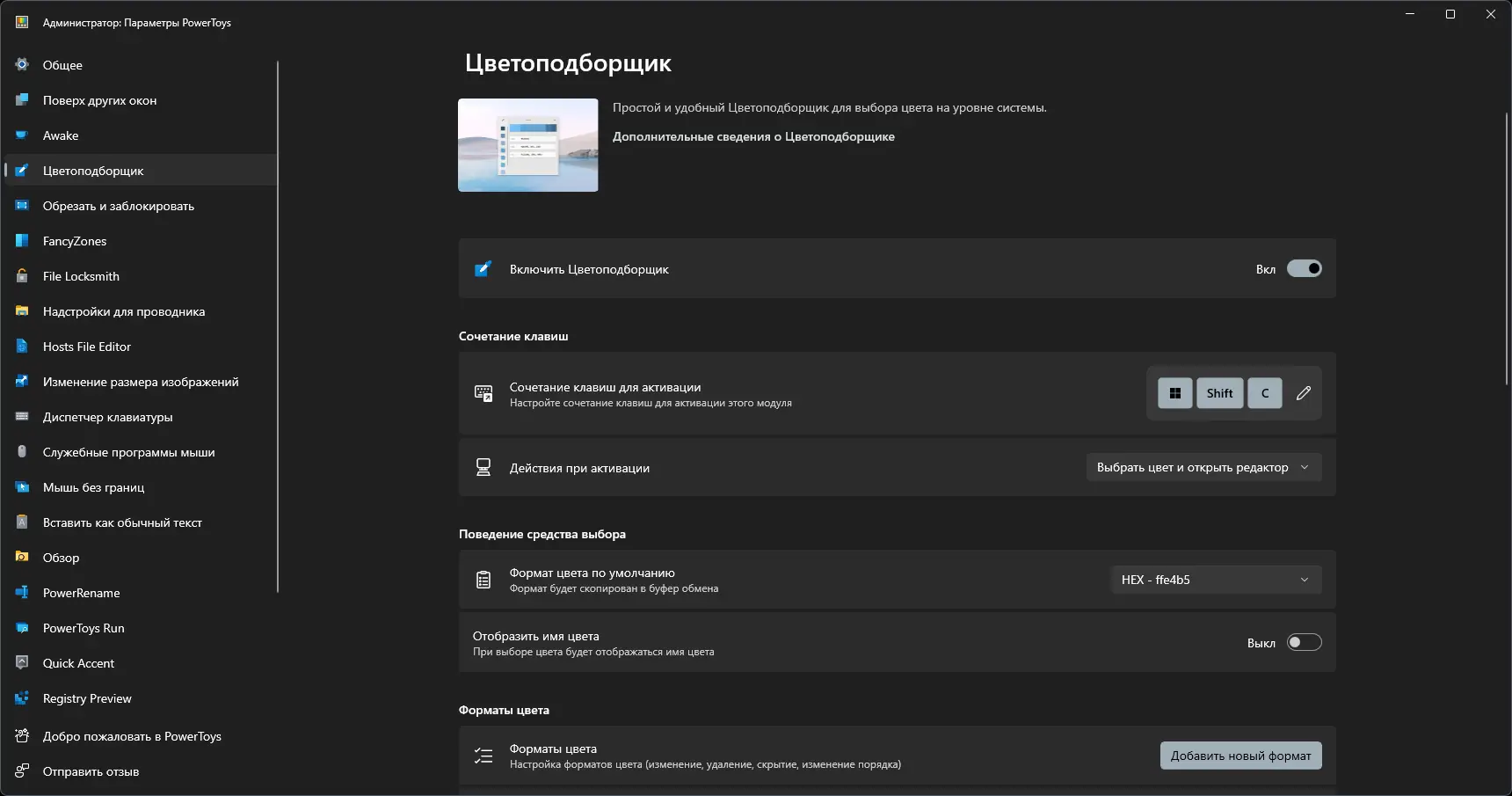
Чтобы начать использовать Microsoft PowerToys, достаточно установить приложение и активировать нужные модули через центральное меню. Каждый инструмент сопровождается понятной настройкой с примерами и подсказками, что упрощает процесс освоения. Например, чтобы настроить переназначение клавиш, нужно открыть раздел Keyboard Manager, указать исходное и целевое сочетание, после чего правило вступит в силу при работающем фоновом процессе. Для управления окнами используется FancyZones — достаточно нажать Shift при перетаскивании окна, чтобы вызвать сетку зон. Также доступна функция изменения размера изображений прямо из контекстного меню проводника, что экономит время при подготовке графики. Чтобы узнать, как закрепить окно в нужной области, достаточно изучить настройки FancyZones и назначить желаемый макет по умолчанию.
Скриншоты
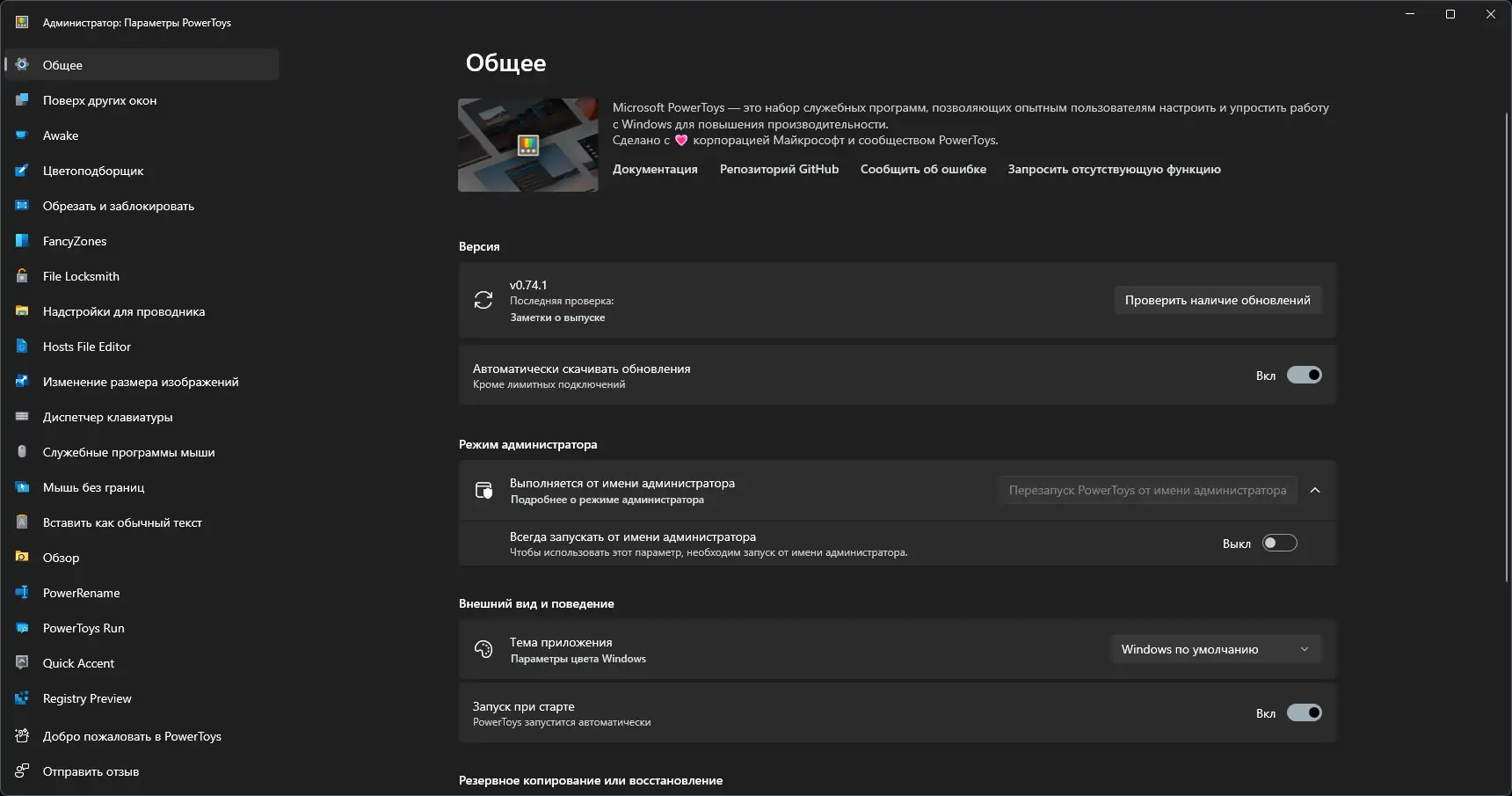
![Пользовательсткй интерфейс Microsoft PowerToys 0.74.1 Portable by FC Portables [Ru En]](https://freeprogram.top/wp-content/uploads/pol_zovatel_stki_interfeis_microsoft_powertoys_0_74_1_portable_by_fc_portables_ru_en.webp)
![Программный интерфейс Microsoft PowerToys 0.74.1 Portable by FC Portables [Ru En]](https://freeprogram.top/wp-content/uploads/programmnyi_interfeis_microsoft_powertoys_0_74_1_portable_by_fc_portables_ru_en.webp)
![Установка Microsoft PowerToys 0.74.1 Portable by FC Portables [Ru En]](https://freeprogram.top/wp-content/uploads/ustanovka_microsoft_powertoys_0_74_1_portable_by_fc_portables_ru_en.webp)
Достоинства и недостатки
Microsoft PowerToys предлагает широкий набор инструментов, которые значительно расширяют возможности стандартной оболочки Windows. Программа регулярно обновляется, поддерживает современные версии ОС и легко настраивается. При этом она остаётся стабильной и не нагружает систему, работая в фоне с минимальным потреблением ресурсов. Некоторые функции могут быть избыточны для новичков, но для опытных пользователей они незаменимы. Перед тем, как удалить какой-либо компонент, можно просто отключить его в настройках, не удаляя всю программу целиком.
Плюсы:
- Позволяет настраивать горячие клавиши под индивидуальные нужды благодаря гибкому редактору.
- Добавляет в систему полезные функции вроде цветоподборщика, работающего по комбинации Win+Shift+C.
- Поддерживает работу с SVG и Markdown файлами, расширяя возможности предварительного просмотра в проводнике.
Минусы:
- Требует привыкания к новым интерфейсам и сочетаниям, что может быть сложным для рядовых пользователей.
Скачать
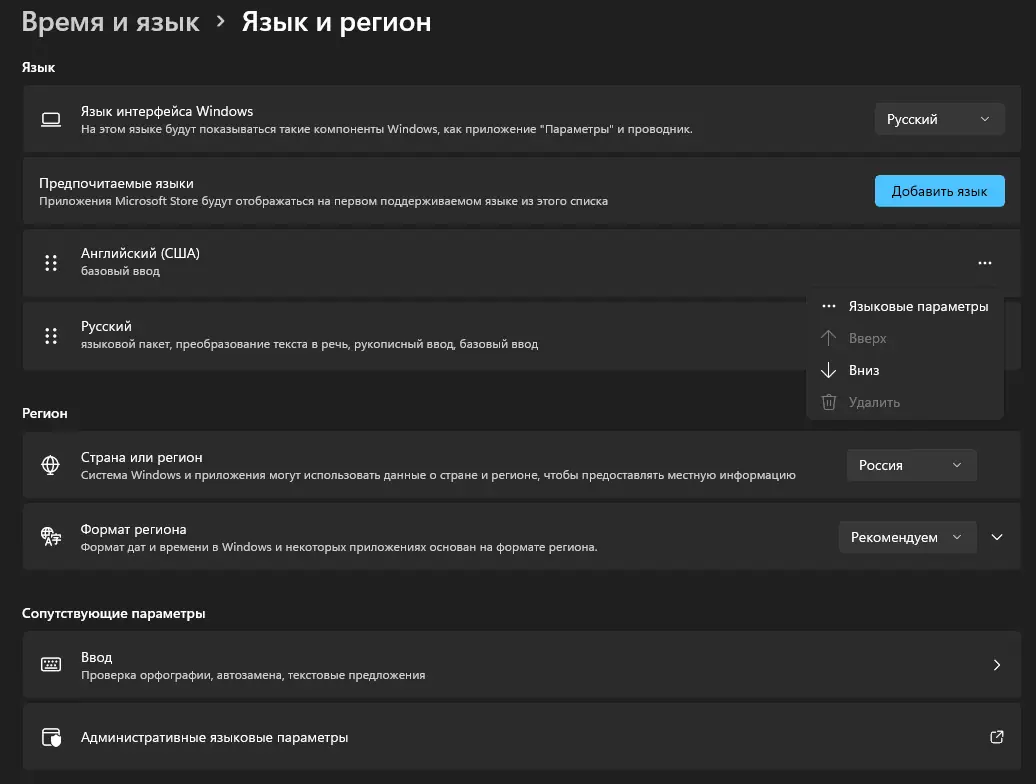
Программу можно скачать для Windows 10 и более новых версий через официальный репозиторий Microsoft или с проверенных источников. Портативная версия от FC Portables позволяет использовать Microsoft PowerToys без установки, что удобно для запуска с флеш-накопителя. Независимо от способа получения, инструкция по использованию доступна встроенными средствами. Также можно скачать для windows сборку с поддержкой русского языка, установив его приоритетным в системных настройках. Подробное руководство поможет понять, как пользоваться каждым инструментом, а обновления обеспечивают совместимость и стабильность. Информация о том, как удалить компоненты или сбросить настройки, содержится в разделе управления приложениями.
| Разработчик: | Microsoft |
| Лицензия: | Бесплатно |
| Язык: | Русский |
| Платформа: | Windows 7, 8.1, 10, 11 x86-x64 (32/64 Bit) |
![Иконка PrivaZer 4.0.40 Free + Portable [Multi Ru]](https://freeprogram.top/wp-content/uploads/ikonka_privazer_4_0_40_free_portable_multi_ru.webp)
![Иконка Auslogics BoostSpeed 14.0.0.0 RePack (& Portable) by KpoJIuK [Ru En]](https://freeprogram.top/wp-content/uploads/ikonka_auslogics_boostspeed_14_0_0_0_repack_portable_by_kpojiuk_ru_en.webp)
![Иконка PrivaZer 4.0.66 Free + Portable [Multi Ru]](https://freeprogram.top/wp-content/uploads/ikonka_privazer_4_0_66_free_portable_multi_ru.webp)