Microsoft PowerToys – это набор утилит, позволяющих опытным пользователям настраивать и оптимизировать работу оболочки Windows 10 для повышения производительности труда. Программа включает в себя инструменты для управления окнами, клавиатурой, файлами и цветами, расширяя стандартный функционал операционной системы. Решение разработано для тех, кто ценит точность, скорость и гибкость в повседневных задачах.
Описание Microsoft PowerToys
Microsoft PowerToys представляет собой современный инструментарий, ориентированный на продвинутых пользователей, стремящихся максимально эффективно использовать возможности Windows. Изначально разработанный для Windows 95, проект был возрождён с выходом актуальной версии для современных систем. С тех пор он стал незаменимым помощником при настройке интерфейса, автоматизации действий и улучшении навигации по рабочему столу.
- Панель PowerToys позволяет быстро находить и запускать приложения с помощью сочетания клавиш, значительно ускоряя доступ к нужным программам и файлам.
- С помощью FancyZones можно создавать сложные макеты размещения окон, что особенно полезно при работе с несколькими приложениями одновременно.
- Keyboard Manager даёт возможность переназначать клавиши и управлять горячими клавишами, адаптируя поведение клавиатуры под индивидуальные предпочтения.
- Функция подсказок по сочетаниям клавиш помогает запоминать и использовать системные ярлыки, делая работу с интерфейсом более интуитивной.
- Расширенное переименование файлов поддерживает регулярные выражения, что упрощает массовую обработку документов и изображений.
Интеграция с системой происходит через контекстное меню и фоновые процессы, обеспечивая стабильную и незаметную работу всех компонентов.
Как пользоваться Microsoft PowerToys
Чтобы начать использовать Microsoft PowerToys, необходимо сначала установить приложение и запустить нужные модули через центр управления. Каждый инструмент настраивается независимо: например, для создания пользовательских зон в FancyZones достаточно перейти в настройки, выбрать шаблон или нарисовать собственную сетку. Чтобы закрепить окно в нужной области, достаточно удерживать Shift при перетаскивании окна и отпустить его в желаемой зоне.
Для настройки переназначения клавиш используется Keyboard Manager, где можно задать как одиночные клавиши, так и комбинации. Работа с изображениями осуществляется через контекстное меню Проводника — достаточно выделить файлы и выбрать пункт изменения размера. Цветоподборщик активируется сочетанием Win+Shift+С, после чего курсор превращается в пипетку для выбора цвета в любом приложении. Подсказки по ярлыкам появляются автоматически при долгом удержании клавиши Windows, отображая актуальные комбинации.
Работа с SVG и Markdown реализована на уровне предварительного просмотра в Проводнике: после установки PowerToys в окне просмотра отображается содержимое файлов без необходимости их открывать. Чтобы удалить ненужный модуль или настройку, достаточно отключить его в интерфейсе или воспользоваться стандартными средствами деинсталляции. Программа поддерживает темы, локализацию и автоматические обновления, что делает её использование простым и комфортным.
Скриншоты
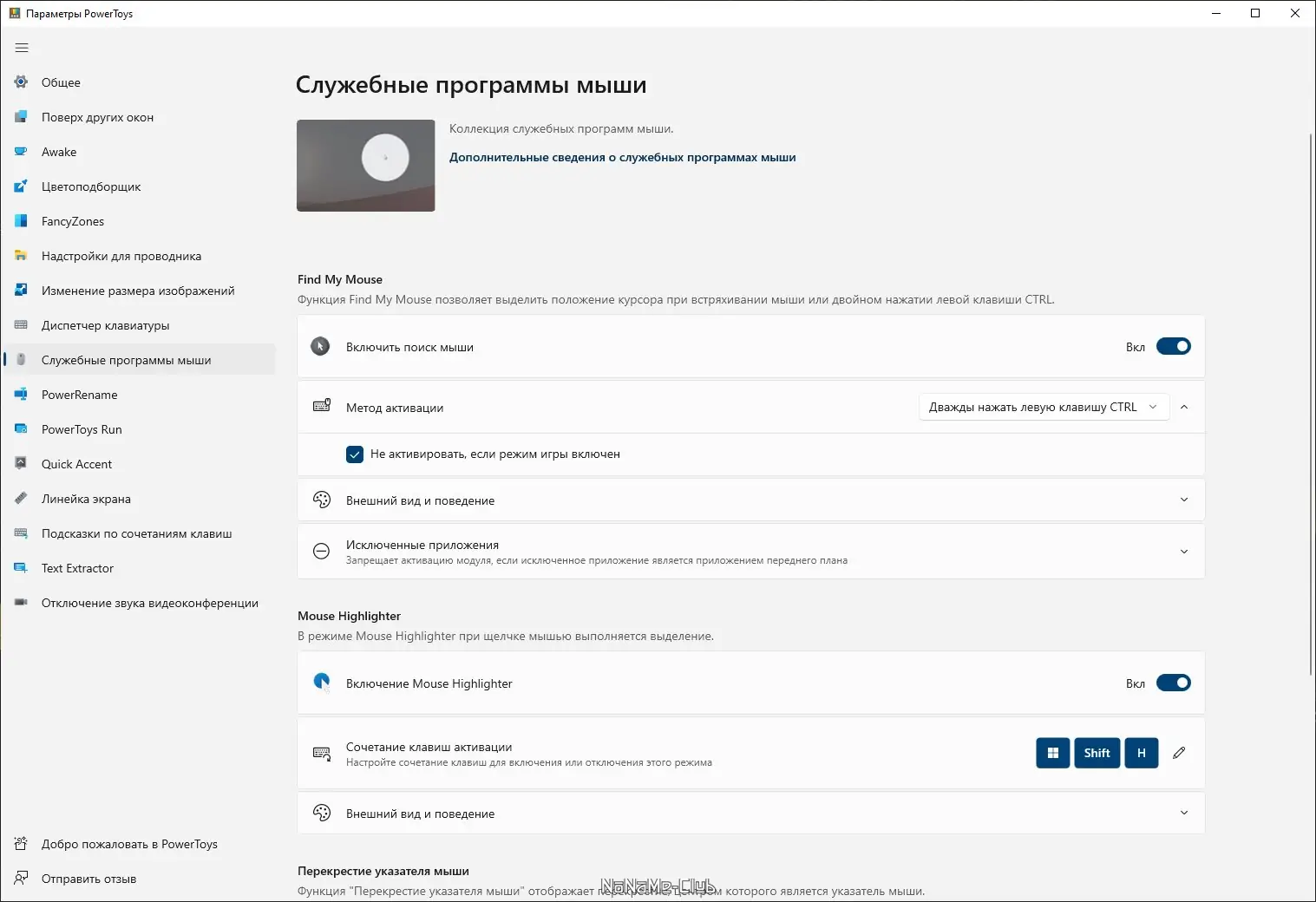
![Программный интерфейс Microsoft PowerToys 0.62.0 [Ru En]](https://freeprogram.top/wp-content/uploads/programmnyi_interfeis_microsoft_powertoys_0_62_0_ru_en.webp)
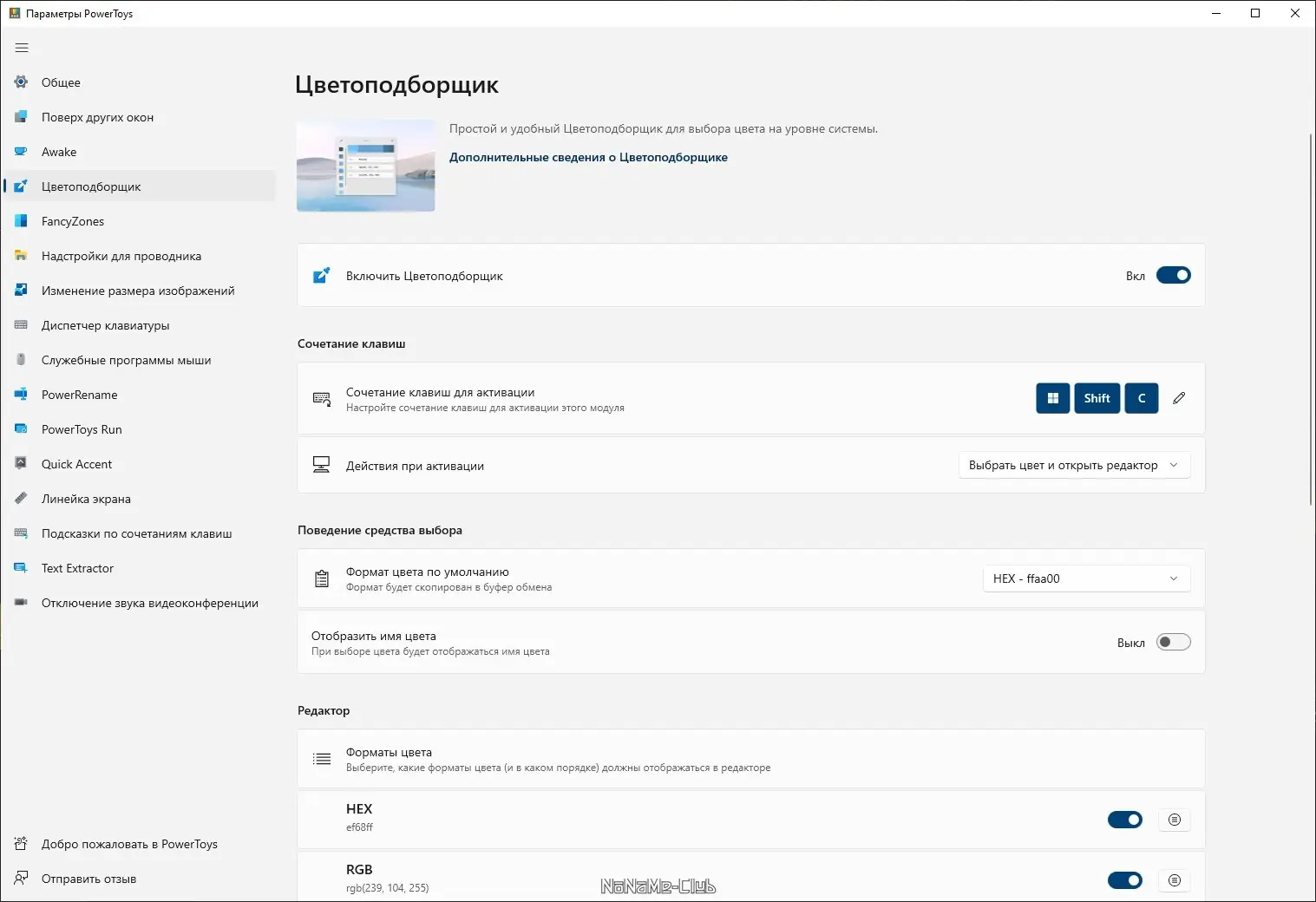
![Установка Microsoft PowerToys 0.62.0 [Ru En]](https://freeprogram.top/wp-content/uploads/ustanovka_microsoft_powertoys_0_62_0_ru_en.webp)
Достоинства и недостатки
Microsoft PowerToys предлагает широкий функционал, при этом оставаясь стабильным и безопасным решением для повседневного использования. Инструменты хорошо интегрированы с системой и не требуют глубоких технических знаний для базовой настройки. При этом продвинутые пользователи могут использовать сложные опции, такие как регулярные выражения или кастомизация макетов.
Плюсы:
- Гибкие настройки размещения окон с помощью FancyZones повышают эффективность многозадачности.
- Поддержка горячих клавиш и их переназначение через Keyboard Manager ускоряют рабочие процессы.
- Расширенные возможности файлового менеджера, включая предварительный просмотр и массовое переименование, экономят время.
Минусы:
- Отдельные функции могут быть избыточны для начинающих пользователей.
Скачать
Программу можно легко установить на современные версии операционной системы. Она совместима с различными конфигурациями и поддерживает обновления через официальные каналы. Процесс установки прост и не требует дополнительных компонентов. Каждый желающий может скачать для windows 10 или более новых версий через проверенные источники. Инструкция по использованию доступна встроенными средствами, а документация от Microsoft помогает разобраться, как пользоваться всеми функциями. Чтобы удалить приложение, достаточно воспользоваться стандартным деинсталлятором Windows. Для тех, кто хочет как закрепить окно в определённой зоне, так и изменить поведение клавиш, PowerToys предлагает универсальное решение. Поддержка горячих клавиш и удобный интерфейс делают его мощным инструментом. Программа доступна для скачивания для windows 7 и выше, включая 64-битные системы. Скачать последнюю версию можно с учётом всех обновлений и исправлений.
| Разработчик: | Microsoft |
| Лицензия: | Бесплатно |
| Язык: | Русский |
| Платформа: | Windows 7, 8.1, 10, 11 x86-x64 (32/64 Bit) |
![Иконка PrivaZer 4.0.44 RePack (& Portable) by Dodakaedr [Multi Ru]](https://freeprogram.top/wp-content/uploads/ikonka_privazer_4_0_44_repack_portable_by_dodakaedr_multi_ru.webp)
![Иконка Reg Organizer 9.0 RePack (& Portable) by KpoJIuK [Multi Ru]](https://freeprogram.top/wp-content/uploads/ikonka_reg_organizer_9_0_repack_portable_by_kpojiuk_multi_ru.webp)
![Иконка AllDup 4.5.50 + Portable [Multi Ru]](https://freeprogram.top/wp-content/uploads/ikonka_alldup_4_5_50_portable_multi_ru.webp)
![Иконка Reg Organizer 8.90 RePack (& Portable) by TryRooM [Multi Ru]](https://freeprogram.top/wp-content/uploads/ikonka_reg_organizer_8_90_repack_portable_by_tryroom_multi_ru.webp)
![Иконка PrivaZer 4.0.40 Free + Portable [Multi Ru]](https://freeprogram.top/wp-content/uploads/ikonka_privazer_4_0_40_free_portable_multi_ru.webp)