
![Иконка VirtualBox 7.1.4 Build 165100 + Extension Pack [Multi Ru]](https://freeprogram.top/wp-content/uploads/ikonka_virtualbox_7_1_4_build_165100_extension_pack_multi_ru.webp)
Oracle VM VirtualBox — это мощное программное обеспечение с открытым исходным кодом, предназначенное для создания и управления виртуальными машинами на различных операционных системах. Решение поддерживает широкий спектр гостевых ОС, включая Windows, Linux, Solaris и другие, обеспечивая высокую производительность и гибкость в работе. Программа распространяется бесплатно под лицензией GNU GPL v.2, что делает её доступной для пользователей любого уровня.
Описание VirtualBox
VirtualBox разработан компанией Oracle и представляет собой универсальную платформу для запуска изолированных операционных систем в пределах одного физического компьютера. Каждая виртуальная машина функционирует как независимое устройство, имеющее собственные процессор, память, дисковое пространство и сетевые интерфейсы. Такой подход позволяет тестировать программное обеспечение, запускать устаревшие приложения или изучать новые операционные системы без риска для основной системы.
- Поддержка множества гостевых операционных систем, включая windows, linux, Solaris и OS/2.
- Возможность запускать установленную операционную систему в изолированной среде без переустановки.
- Формат описания виртуальной машины на основе XML обеспечивает переносимость между различными хостами.
- Программа работает как на 32-битных, так и на 64-битных системах, хотя начиная с версии 6.0 поддержка 32-битных хостов прекращена.
- Для расширения функциональности доступен Extension Pack, включающий поддержку USB 2.0/3.0, шифрование дисков и удалённый доступ по RDP.
VirtualBox — это не просто инструмент для запуска виртуальных машин, а полноценная платформа виртуализации с открытым кодом, подходящая как для домашнего, так и для профессионального использования.
Как пользоваться VirtualBox
Использование VirtualBox начинается с установки основного пакета на хост-систему, после чего можно создавать новые виртуальные машины через графический интерфейс. В процессе настройки указывается объём оперативной памяти, тип операционной системы, размер виртуального жёсткого диска и другие параметры. После завершения установки операционной системы в гостевой машине рекомендуется установить дополнительные драйверы (Guest Additions), которые улучшают интеграцию с хостом, включая общие папки, общие буферы обмена и масштабируемое разрешение экрана. Управление виртуальной машиной возможно как через GUI, так и через командную строку, что удобно для автоматизации задач. Для обмена файлами между хостом и гостевой системой настраивается shared folder, а подключение USB-устройств выполняется напрямую через интерфейс программы. Удалённый доступ к запущенной машине реализуется через протокол RDP, что особенно полезно при администрировании серверов.
Скриншоты
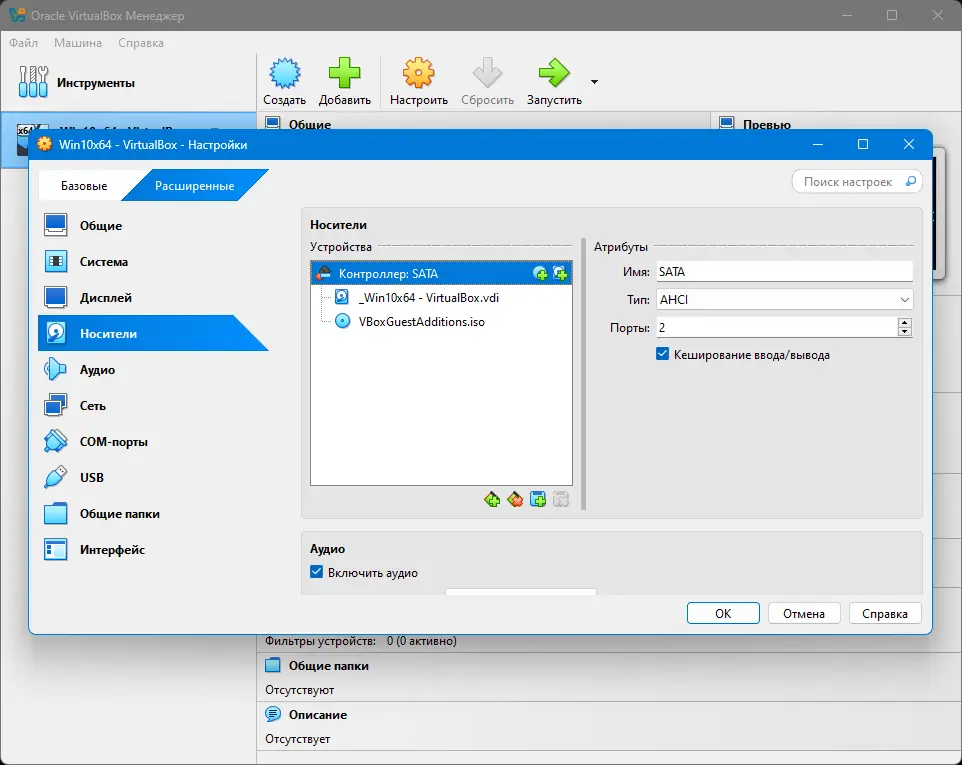
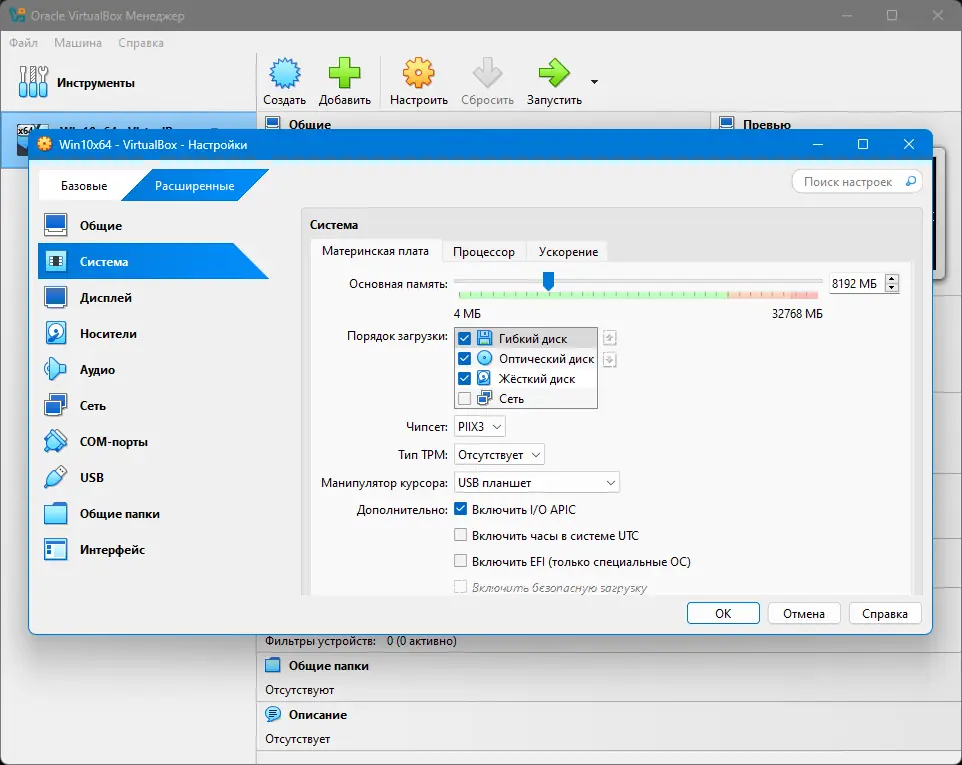
![Программный интерфейс VirtualBox 7.1.4 Build 165100 + Extension Pack [Multi Ru]](https://freeprogram.top/wp-content/uploads/programmnyi_interfeis_virtualbox_7_1_4_build_165100_extension_pack_multi_ru.webp)
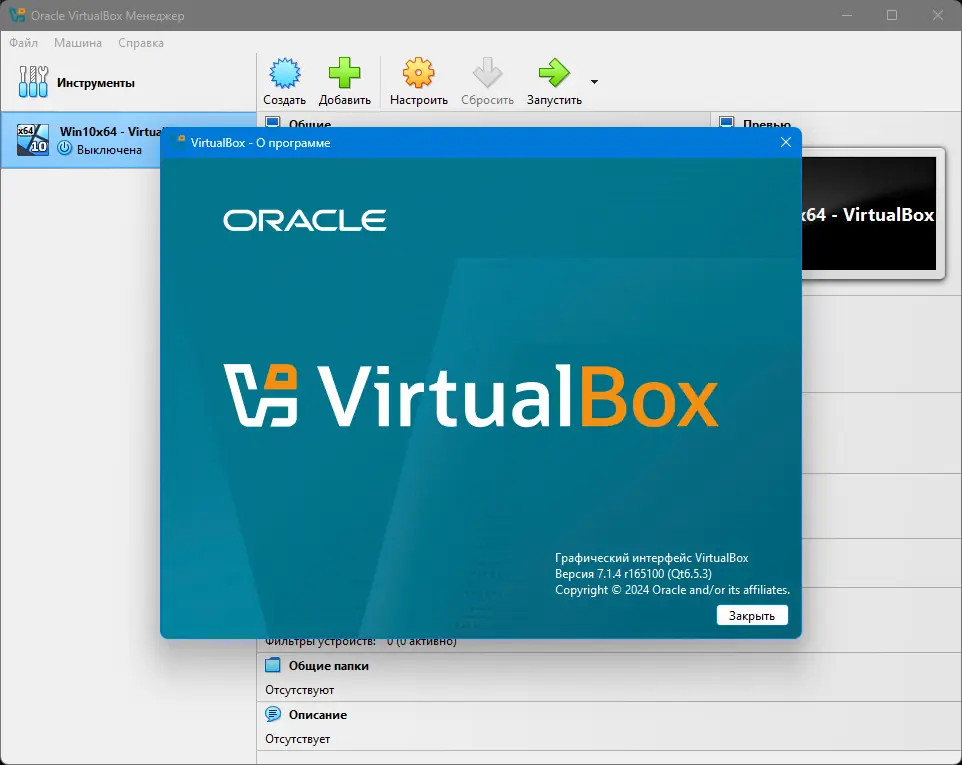
![Установка VirtualBox 7.1.4 Build 165100 + Extension Pack [Multi Ru]](https://freeprogram.top/wp-content/uploads/ustanovka_virtualbox_7_1_4_build_165100_extension_pack_multi_ru.webp)
Достоинства и недостатки
VirtualBox сочетает в себе высокую функциональность, простоту использования и открытый исходный код, что делает его одним из самых популярных решений в категории виртуализации. Программа поддерживает широкий спектр операционных систем, включая устаревшие версии windows и различные дистрибутивы linux, такие как ubuntu. Архитектура приложения позволяет легко переносить виртуальную машину между разными компьютерами, а SDK даёт разработчикам возможность расширять функционал. Однако существуют и ограничения, особенно при сравнении с коммерческими аналогами.
Плюсы:
- Бесплатное использование и открытый исходный код позволяют модифицировать и адаптировать систему под нужды пользователя.
- Поддержка множества платформ, включая windows, linux, Mac и Solaris, делает решение универсальным.
- Установка и настройка интуитивно понятны даже новичкам, а расширенные функции доступны через командную строку и SDK.
Минусы:
- Производительность в некоторых сценариях уступает коммерческим аналогам, особенно при работе с ресурсоёмкими приложениями.
Скачать
Программа доступна для скачивания с официального сайта разработчика. Процесс установки прост и не требует специальных знаний — достаточно запустить установочный файл и следовать инструкциям. Для добавления расширенных функций, таких как поддержка USB 3.0 или шифрование дисков, необходимо отдельно установить Extension Pack. Установка пакета расширений возможна как через меню настроек, так и двойным кликом по файлу с расширением .vbox-extpack. После завершения всех этапов можно создавать первую виртуальную машину и устанавливать в неё выбранную операционную систему, например, ubuntu или другую linux-сборку. VirtualBox остаётся одним из немногих решений, где сочетаются профессиональные возможности и свободный доступ.
| Разработчик: | oracle |
| Лицензия: | GNU General Public License (GPL) v.2 |
| Язык: | Русский |
| Платформа: | Windows 7, 8.1, 10, 11 x86-x64 (32/64 Bit) |
![Иконка Punto Switcher 4.5.0 Build 583 RePack (& Portable) by elchupacabra [Ru]](https://freeprogram.top/wp-content/uploads/ikonka_punto_switcher_4_5_0_build_583_repack_portable_by_elchupacabra_ru.webp)
![Иконка Sandboxie plus 1.12.8 [Multi Ru]](https://freeprogram.top/wp-content/uploads/ikonka_sandboxie_plus_1_12_8_multi_ru.webp)
![Иконка DesktopOK 11.07 + Portable [Multi Ru]](https://freeprogram.top/wp-content/uploads/ikonka_desktopok_11_07_portable_multi_ru.webp)
![Иконка DesktopOK 11.24 + Portable [Multi Ru]](https://freeprogram.top/wp-content/uploads/ikonka_desktopok_11_24_portable_multi_ru.webp)
![Иконка Sandboxie 5.55.12 [Multi Ru]](https://freeprogram.top/wp-content/uploads/ikonka_sandboxie_5_55_12_multi_ru.webp)
![Иконка USB Low-Level Format 5.01 RePack (& Portable) by elchupacabra [Ru En]](https://freeprogram.top/wp-content/uploads/ikonka_usb_low-level_format_5_01_repack_portable_by_elchupacabra_ru_en.webp)